
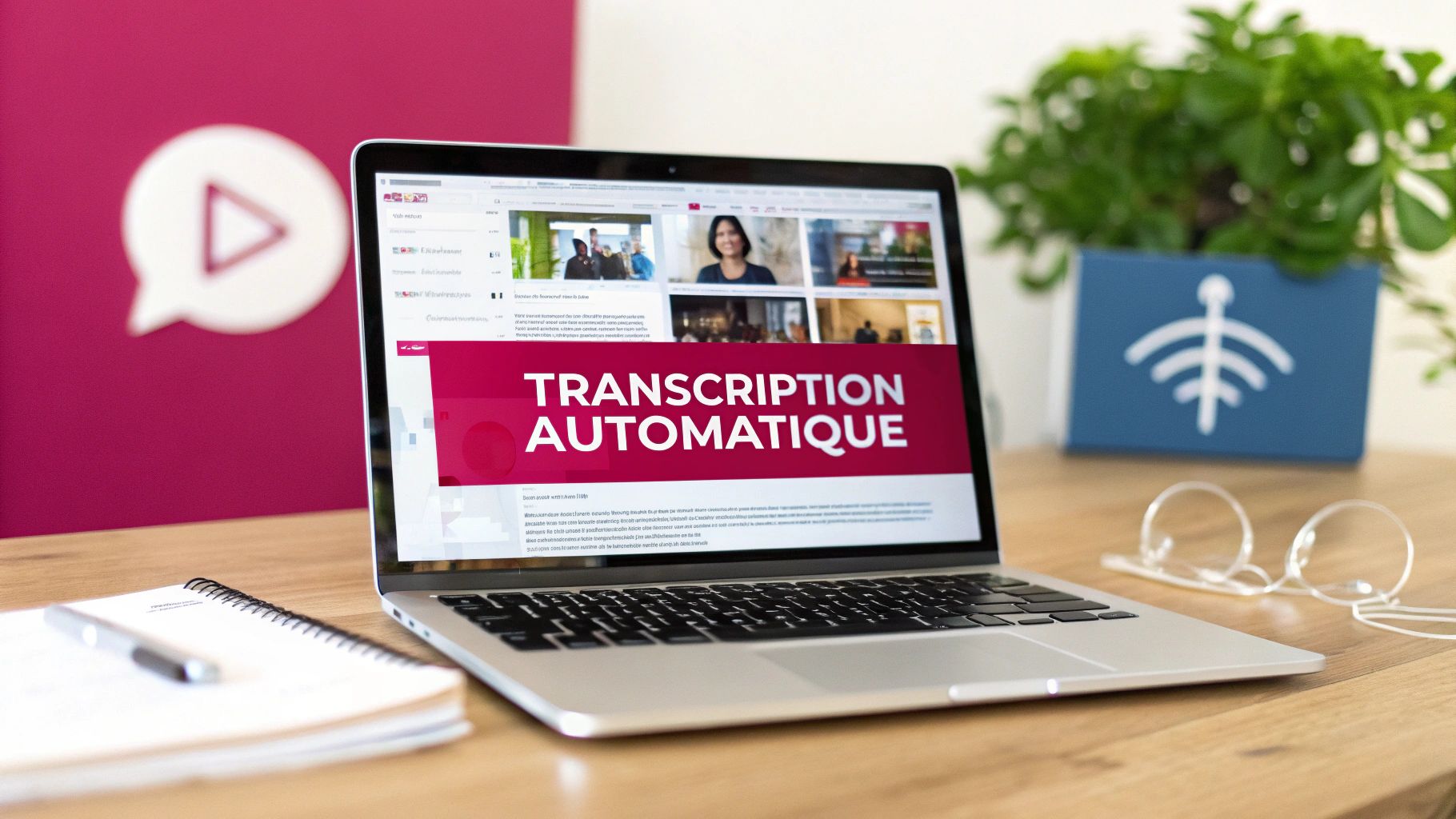
Transformer vos vidéos YouTube en articles de blog, de manière totalement automatique ? C'est une stratégie redoutable. L'idée est d'utiliser des outils No Code comme Make et Whisper AI pour créer un flux de travail puissant : Make récupère la vidéo, l'envoie à Whisper pour la transcrire, formate le texte en Markdown, et le publie directement sur votre CMS, par exemple Webflow. Ce système transforme votre contenu vidéo en un puissant levier SEO, sans que vous ayez à y toucher.
Pourquoi est-il crucial de convertir vos vidéos YouTube en articles de blog ?
Vos vidéos YouTube sont une mine d'or d'informations et d'expertise. Le problème ? Une grosse partie de votre audience potentielle ne les verra jamais. Beaucoup de gens préfèrent lire ou n'ont tout simplement pas le temps de regarder une vidéo ; ils veulent une réponse rapide via une recherche Google. En vous limitant à la vidéo, vous laissez de côté ce public.
Il ne s'agit pas de simplement recycler du contenu, mais de le réinventer pour un nouveau canal. C'est une tactique essentielle pour maximiser la portée et la valeur de chaque vidéo que vous créez.
Décuplez votre portée et votre visibilité
En transformant vos vidéos en articles, vous ouvrez grand les portes au trafic organique. Les moteurs de recherche comme Google sont conçus pour indexer le contenu textuel. Une transcription bien optimisée devient une page web remplie de mots-clés que les robots d'exploration peuvent analyser, comprendre et classer.
Les avantages se font sentir très vite :
- Toucher un nouveau public : Vous captez l'attention des gens qui préfèrent lire ou qui cherchent des infos précises sur les moteurs de recherche.
- Booster votre SEO : Chaque article est une chance de plus de vous positionner sur des mots-clés importants, ce qui augmente votre visibilité globale.
- Améliorer l'accessibilité : Le texte est plus accessible pour les personnes malententendes ou celles qui ne peuvent pas écouter d'audio dans l'immédiat.
Automatiser ce processus change complètement la donne. Au lieu de passer des heures à transcrire et à formater manuellement, vous configurez un système qui bosse pour vous. Ça vous libère un temps précieux pour vous concentrer sur la création de nouvelles vidéos.
Pour vraiment comprendre l'impact, regardons de plus près la différence entre se contenter de vidéos et combiner les deux approches.
Comparaison entre contenu vidéo seul et stratégie vidéo + blog
Ce tableau met en évidence les bénéfices synergiques de la conversion de vidéos en articles de blog en comparant les deux approches sur des métriques clés.
| Critère | Vidéo YouTube Uniquement | Vidéo + Article de Blog Automatisé |
|---|---|---|
| Visibilité SEO | Limitée aux recherches sur YouTube et quelques résultats vidéo sur Google. | Forte. Chaque article est une page indexable qui se positionne sur Google. |
| Portée de l'Audience | Atteint les utilisateurs qui préfèrent le format vidéo et sont actifs sur YouTube. | Atteint les amateurs de vidéo ET les lecteurs qui privilégient le texte. |
| Accessibilité | Dépendante des sous-titres générés automatiquement, souvent imprécis. | Contenu nativement accessible aux malentendants et facile à consulter. |
| Engagement sur Site Web | Le trafic est principalement dirigé vers YouTube, pas vers votre site. | Augmente le temps passé sur votre site, génère des liens internes et du trafic direct. |
| Potentiel de Partage | Les vidéos se partagent bien sur les réseaux, mais moins par e-mail ou messagerie. | Les articles sont faciles à citer, à partager par lien, et à intégrer dans des newsletters. |
| Monétisation | Limitée aux revenus publicitaires de YouTube et aux partenariats. | Ouvre des portes à l'affiliation, à la vente de produits et à la capture de leads sur votre site. |
Comme vous pouvez le voir, l'approche combinée ne se contente pas d'additionner les avantages ; elle les multiplie.
Le potentiel inexploité du marché français
L'opportunité est particulièrement énorme sur le marché francophone. En France, YouTube est un géant avec 43 millions d'utilisateurs mensuels, et les Français y passent en moyenne 52 minutes par jour. Pour les entrepreneurs et les PME, transformer ces heures de visionnage en contenu écrit optimisé pour le SEO est une véritable mine d'or pour faire exploser le trafic. Pour en savoir plus, vous pouvez consulter les chiffres clés de l'usage de YouTube en France pour comprendre pourquoi cette automatisation est si pertinente.
Ce guide va vous montrer, pas à pas, comment construire ce flux automatisé de A à Z avec des outils No Code. On va utiliser Make pour orchestrer le tout, Whisper pour la transcription, et Webflow pour la publication. L'objectif est simple : publier du contenu de qualité, sans effort et sans écrire une seule ligne de code.
Pour donner vie à ce flux automatisé qui transformera vos vidéos en articles de blog, on a besoin de quelques outils bien choisis. La bonne nouvelle, c'est que l'écosystème No Code regorge de solutions solides qui s'imbriquent comme des briques de Lego. Pas la peine de réinventer la roue ; il suffit de piocher les bons éléments pour chaque étape.
Notre choix s'est porté sur une "stack" de trois outils qui, ensemble, fonctionnent à merveille.
Chaque outil a été sélectionné pour ce qu'il fait de mieux. Il n'y a pas de solution magique qui gère tout de A à Z. C'est en combinant les bonnes plateformes qu'on obtient un système à la fois puissant et flexible. Si vous voulez explorer d'autres possibilités, notre guide complet sur les outils No Code est une excellente ressource pour y voir plus clair.
La stack technique idéale
Voici les trois piliers de notre système d'automatisation :
- Make (anciennement Integromat) : C'est lui, le cerveau de l'opération. Make est une plateforme d'automatisation visuelle qui connecte les applications entre elles sans une seule ligne de code. Sa flexibilité et son interface très visuelle en font l'outil parfait pour orchestrer le tout : récupérer la vidéo, l'envoyer pour transcription, et enfin, publier l'article.
- L'API Whisper d'OpenAI : C'est le moteur de la transcription. Whisper est réputé pour sa précision quasi-humaine, capable de comprendre le contexte, d'ajouter la ponctuation et même de gérer différents accents. C'est essentiel pour obtenir un texte propre qui ne demandera qu'une relecture rapide avant d'être mis en ligne.
- Webflow : C'est la destination finale, le CMS (Content Management System) où nos articles prendront vie. On apprécie Webflow pour sa puissance côté design et sa gestion de contenu très structurée, ce qui rend la publication automatique d'articles bien formatés beaucoup plus simple.
L'interface de Make, par exemple, permet de visualiser tout le processus d'un seul coup d'œil, de la vidéo YouTube initiale jusqu'à la publication finale sur Webflow. Cette approche visuelle rend les ajustements et la correction de bugs bien plus intuitifs qu'avec du code traditionnel.
Les prérequis pour démarrer
Avant de vous lancer tête baissée dans la construction du scénario, assurez-vous d'avoir quelques éléments sous la main. C'est très simple et ça ne prend que quelques minutes.
Avoir vos comptes et vos clés API prêts dès le départ vous fera gagner un temps précieux. C'est comme rassembler tous ses ingrédients avant de commencer une recette de cuisine ; tout devient plus fluide.
Vous aurez besoin de :
- Un compte Make (le forfait gratuit suffit amplement pour débuter).
- Un compte OpenAI pour accéder à l'API Whisper et récupérer votre clé secrète.
- Un compte Webflow avec un projet qui contient déjà une collection "Blog" prête à accueillir vos futurs articles.
En France, la durée moyenne de visionnage sur YouTube atteint 13,2 heures par mois par utilisateur. Transformer automatiquement ces vidéos en articles de blog, c'est convertir ce temps de visionnage en véritables actifs de contenu. Grâce aux outils No Code, on peut générer des articles optimisés pour le SEO qui captent le trafic des recherches Google. Sachant que 60% des utilisateurs effectuent un achat après s'être informés sur YouTube, un blog alimenté par ces transcriptions devient un puissant levier de conversion. Pour aller plus loin, vous pouvez
Mettre en place le scénario pour récupérer la vidéo sur Make
C'est maintenant qu'on rentre dans le vif du sujet et que l'automatisation prend vraiment forme. On va construire ensemble le point de départ de notre workflow, la première brique essentielle pour automatiser la transcription de vos vidéos YouTube directement sur votre blog. L'outil qui va jouer le rôle de chef d'orchestre ici, c'est Make.
Le principe est assez simple : on va configurer un "déclencheur" (trigger, en anglais) qui va garder un œil sur votre chaîne YouTube. Dès qu'une nouvelle vidéo est en ligne, Make le détecte et lance la séquence d'actions qu'on aura définie. C'est cette réactivité qui fait toute la force du système.
Pour vous donner une idée plus claire, le processus global ressemble à ça :
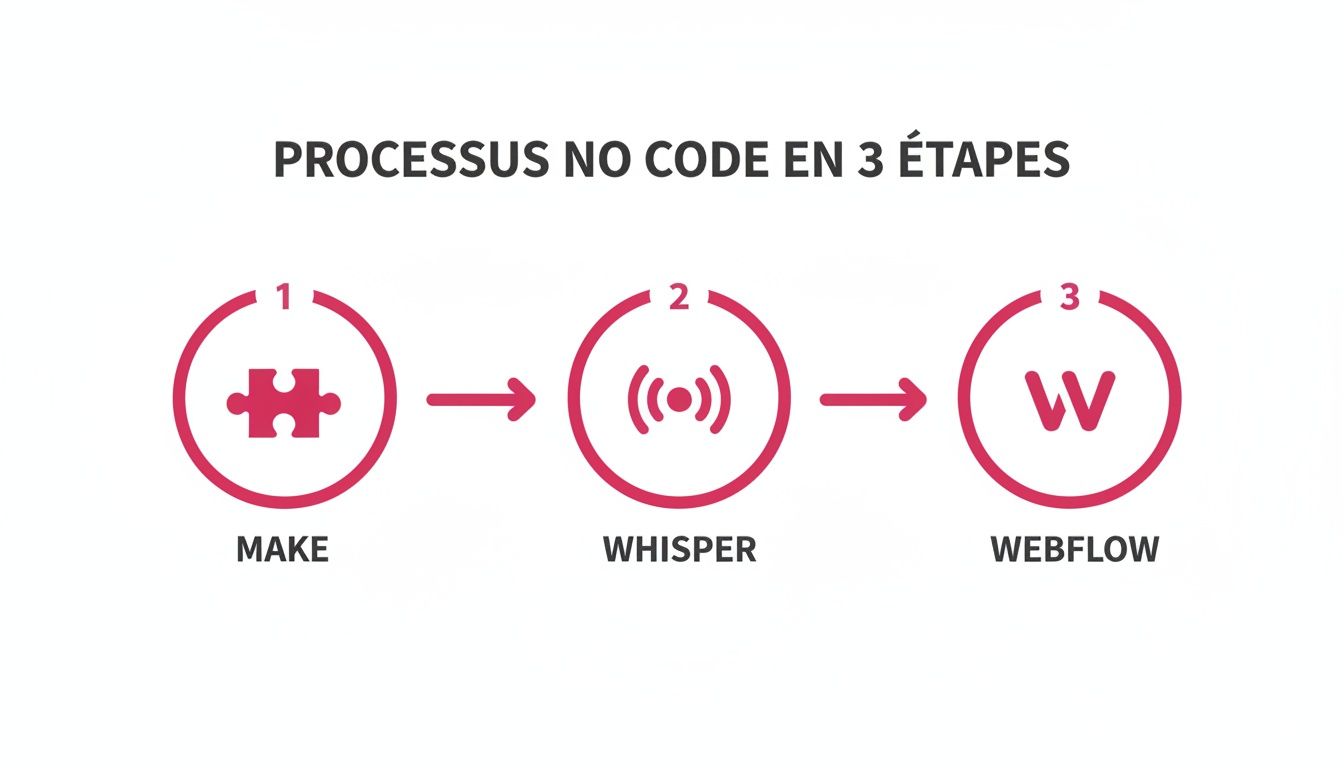
Ce schéma illustre bien comment Make lance la machine, passe ensuite le relais à Whisper pour la transcription, avant que Webflow ne récupère le contenu prêt à être publié.
Configurer le déclencheur YouTube
La toute première chose à faire dans votre scénario Make, c'est d'ajouter le module "YouTube". Dans la liste des déclencheurs qui apparaissent, choisissez "Watch Videos". Cette action dit simplement à Make de surveiller ce qui se passe sur une chaîne ou une playlist que vous allez lui indiquer.
Il vous demandera alors de connecter votre compte Google. Pas d'inquiétude, le processus est entièrement sécurisé et ne donne à Make que les autorisations nécessaires pour voir vos nouvelles publications, rien de plus.
Une fois votre compte lié, il faut préciser à Make ce qu'il doit surveiller :
- Choisir le type : Vous avez le choix. Soit vous ciblez une playlist précise, soit toutes les nouvelles vidéos d'une chaîne.
- Indiquer l'identifiant : Il faudra coller ici l'ID de votre chaîne ou de la playlist choisie.
- Définir une limite : C'est le nombre maximum de vidéos à traiter à chaque fois que le scénario tourne. Pour commencer, 1 ou 2, c'est parfait.
Avec ça, votre configuration est techniquement fonctionnelle. Le souci, c'est qu'elle va s'emballer et traiter toutes les vidéos sans distinction : les annonces, les Shorts, ou tout autre contenu qui n'a rien à faire sur votre blog.
Le secret d'une bonne automatisation, ce n'est pas seulement ce qu'elle fait, mais aussi ce qu'elle choisit d'ignorer. Filtrer dès le départ, c'est la meilleure façon d'éviter de gaspiller des ressources et de perdre du temps à relire du contenu inutile.
Affiner la récupération avec des filtres intelligents
Pour que notre système devienne vraiment malin, on doit absolument ajouter un filtre juste après le module YouTube. C'est une étape cruciale pour s'assurer que seules les vidéos qui méritent d'être transformées en articles sont prises en compte. Pour creuser un peu plus les possibilités de cette plateforme, on vous conseille de jeter un œil à cette présentation détaillée de l'outil Make.
Dans Make, vous pouvez soit ajouter un "Router" pour créer des chemins différents, soit, plus simplement, poser un filtre directement sur le lien qui relie deux modules. L'idée est de définir des conditions très précises.
Prenons un exemple concret. Disons que vous voulez uniquement transcrire vos tutoriels, et que ces vidéos contiennent toujours le mot "Tutoriel" dans leur titre. Votre filtre ressemblerait à ça :
- Condition : Le
Titrede la vidéo (c'est une des données que le module YouTube nous fournit). - Opérateur : Contient (insensible à la casse, c'est pratique).
- Valeur : Tutoriel
On pourrait faire la même chose pour exclure les vidéos trop courtes. Par exemple, si une vidéo dure moins de trois minutes, son contenu est rarement assez riche pour un article de blog. La condition se baserait alors sur la Durée de la vidéo.
En combinant plusieurs filtres, vous créez un garde-fou vraiment puissant. Vous pourriez par exemple décider de ne traiter que les vidéos qui contiennent "Interview" dans le titre ET qui durent plus de cinq minutes. C'est ce niveau de précision qui transforme une simple automatisation en un véritable assistant de contenu, intelligent et autonome.
Transcrire avec Whisper et formater en Markdown
Maintenant que votre scénario Make est paré pour attraper les bonnes vidéos, on passe à la partie la plus intéressante : transcrire l'audio en texte. C'est là que Whisper AI d'OpenAI entre en jeu. C'est une IA assez bluffante par sa précision. Elle gère sans problème les accents, ajoute une ponctuation cohérente et vous sort un texte remarquablement propre.
La toute première chose à faire, c'est d'isoler le fichier audio de la vidéo. Whisper, comme son nom l'indique, est une oreille : il travaille avec du son, pas avec de l'image. Heureusement, Make nous simplifie grandement la vie avec un module fait pour ça.
Préparer l'audio et appeler l'API Whisper
Avant de solliciter OpenAI, il faut donc extraire la piste audio. Dans votre scénario Make, ajoutez un module "YouTube" et choisissez l'action "Download Audio from a Video". Ce petit module va simplement prendre l'ID de la vidéo que le déclencheur a récupéré et en sortir un fichier audio prêt à être analysé. C'est une étape intermédiaire cruciale.
Une fois qu'on a notre fichier son, il est temps de discuter avec l'API de Whisper. Pour ça, on va utiliser un module HTTP assez standard dans Make :
- Ajoutez le module "HTTP - Make a Request".
- Dans le champ URL, collez le point d'accès de l'API de transcription d'OpenAI :
https://api.openai.com/v1/audio/transcriptions. - La méthode doit être réglée sur POST, tout simplement parce qu'on lui envoie des données à traiter.
L'authentification, c'est le sésame pour que votre requête soit acceptée. C'est à ce moment que votre clé API secrète d'OpenAI devient indispensable.
Un petit mot sur la sécurité : votre clé API est précieuse. Ne la partagez jamais publiquement. Make a une façon propre de la stocker en tant que "Header" dans votre requête HTTP, avec le format Authorization: Bearer VOTRE_CLÉ_API.
L'authentification étant réglée, il faut configurer le corps de la requête. Le format à choisir est "Multipart/form-data". Vous ajouterez ensuite deux champs clés :
- model : indiquez simplement
whisper-1. - file : c'est ici que vous allez mapper les données du fichier audio qui a été généré juste avant par le module "Download Audio".
Avec ça, votre scénario est prêt. Il peut maintenant envoyer l'audio à Whisper et attendre patiemment le texte transcrit en retour.
Donner forme au texte brut pour en faire un article
Whisper va vous renvoyer un gros bloc de texte. C'est précis, c'est propre, mais ce n'est pas encore un article de blog. La dernière partie de cette étape, c'est de lui donner une structure lisible et optimisée pour le SEO en le formatant en Markdown. C'est là que la capacité de Make à manipuler du texte prend tout son sens.
Pour vous donner une idée de l’opportunité, en France, YouTube génère environ 890 millions de visites par mois et les utilisateurs y passent en moyenne entre 37 et 41 minutes par jour selon les dernières études. La plateforme est le deuxième site le plus consulté du pays, juste après Google. Des formats comme les tutoriels ou les livestreams font partie des contenus les plus engageants, et constituent donc d’excellentes bases à recycler en articles de blog structurés. Une automatisation No Code bien pensée ne se contente pas de transcrire ; elle formate le tout en Markdown, prêt à être publié sur un CMS comme Webflow. Jetez un œil à plus de statistiques sur l'usage de YouTube en France pour vraiment saisir le potentiel.
Pour la mise en forme, on peut se servir du module "Text aggregator" de Make ou même de fonctions plus basiques. Voici une approche simple pour préparer votre contenu pour Webflow :
- Le titre de l'article : Pas besoin de chercher bien loin, on reprend simplement le titre de la vidéo, une donnée fournie par le tout premier module YouTube.
- Le corps du texte : C'est la transcription brute que Whisper nous a renvoyée.
- Le formatage Markdown : Vous pouvez utiliser des fonctions comme
replace()pour transformer les sauts de ligne en vrais paragraphes Markdown. Par exemple, remplacer\npar\n\ncréera une séparation claire entre les paragraphes.
Un petit conseil pour améliorer encore la qualité : dans votre requête HTTP vers Whisper, pensez à ajouter un paramètre language avec le code fr. Ça aide l'IA à comprendre que l'audio est en français et ça évite pas mal de petites erreurs de transcription. Le texte qui ressort de tout ça est maintenant bien structuré et fin prêt à être envoyé vers votre CMS.
Place à la publication sur Webflow pour boucler la boucle
On arrive au bout de notre automatisation ! Après avoir récupéré la vidéo sur YouTube et obtenu une transcription propre et formatée en Markdown avec Whisper, il est temps de publier le tout sur votre blog Webflow. C'est l'étape qui concrétise tout le travail préparatoire en un véritable article, prêt à être dévoré par votre audience.
Heureusement, la connexion entre Make et Webflow est un jeu d'enfant. Make propose un module natif pour Webflow qui rend les choses incroyablement simples. L'action qui nous intéresse ici, c'est « Create a Live Item ». En gros, ça permet de créer directement un nouvel élément dans une de vos collections CMS (dans notre cas, la collection des articles de blog).
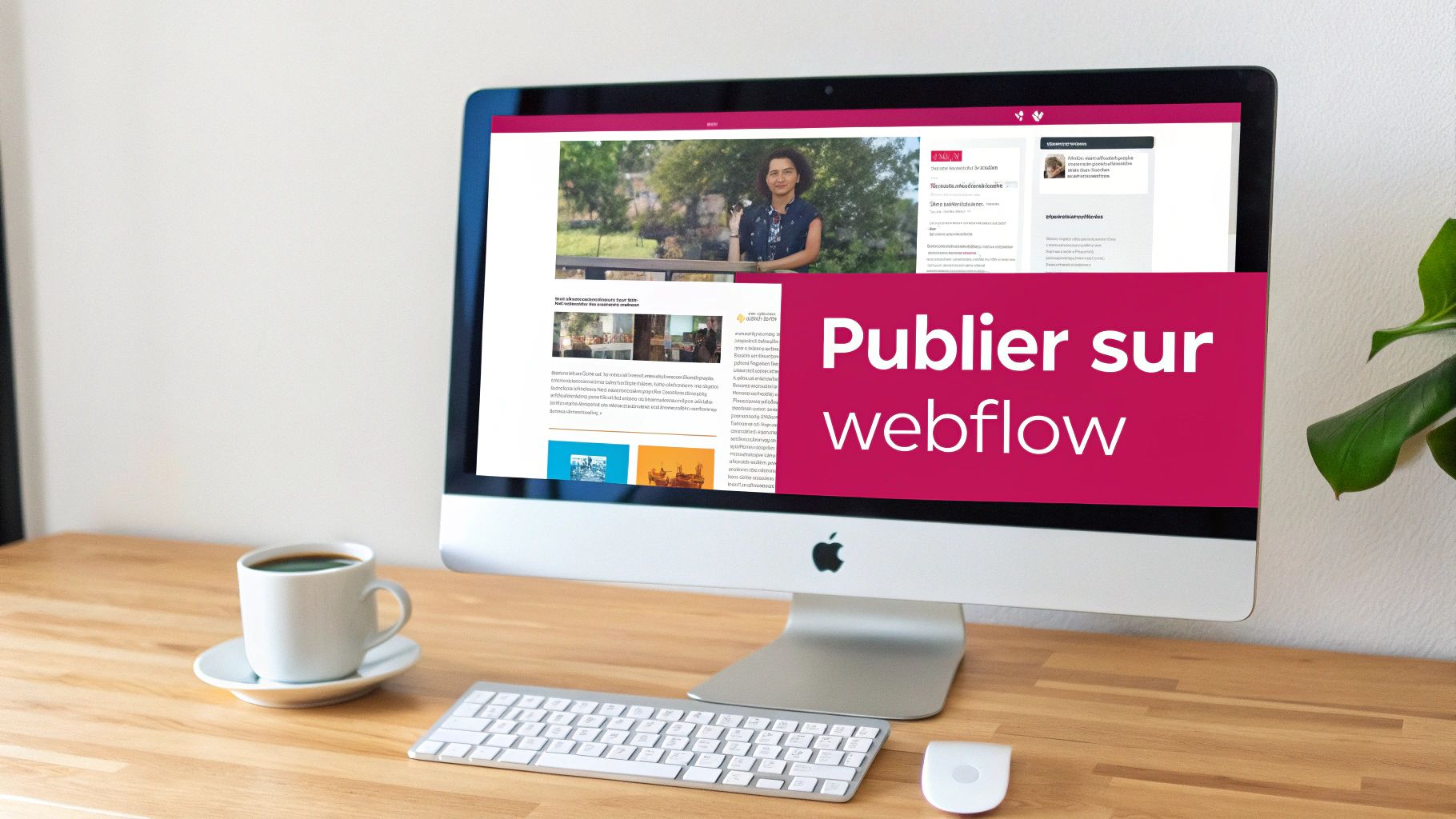
C'est précisément dans cette interface que Make va venir injecter les données pour générer un nouvel article, en remplissant automatiquement tous les champs qu'on lui aura indiqués.
Faire le lien entre les données de Make et les champs Webflow
Une fois que vous avez ajouté le module Webflow à votre scénario Make, le gros du travail consiste à faire correspondre les données qu'on a patiemment collectées avec les champs de votre collection d'articles. C'est un peu comme remplir un formulaire, mais en mode automatique et instantané.
Voici à quoi ressemble un mapping classique :
- Name (Titre de l'article) : On reprend tout simplement le
Titrede la vidéo YouTube, récupéré par le tout premier module de notre flux. - Post Body (Corps du texte) : Ici, on insère le texte formaté en Markdown, celui qu'on a peaufiné juste après la transcription par Whisper.
- Video Embed URL (URL d'intégration vidéo) : On peut réutiliser l'
URLde la vidéo YouTube pour l'intégrer directement dans l'article. C'est toujours une bonne pratique.
Cette phase de "mapping" est vraiment le cœur de la publication. Prenez bien le temps de vérifier que chaque champ de votre CMS reçoit la bonne information de la part de Make. D'ailleurs, si vous voulez creuser un peu plus les possibilités de ce CMS, jetez un œil à notre article détaillé sur Webflow.
Optimiser la publication pour le SEO et la relecture
On pourrait s'arrêter là, mais allons un peu plus loin pour rendre ce workflow vraiment pro. Publier en brut, c'est bien, mais quelques ajustements peuvent faire toute la différence pour votre référencement et la qualité finale de votre contenu.
Publier un article sans jamais le relire, c'est prendre un risque. Même la meilleure des IA peut laisser passer des coquilles. La bonne pratique, c'est de toujours garder une étape de validation humaine, même si elle ne prend que deux minutes.
Pour ça, vous pouvez par exemple utiliser deux options avancées :
- Configurer le slug automatiquement : Le slug, c'est la partie de l'URL qui identifie votre page (par exemple,
.../mon-super-article). Dans le module Webflow, vous pouvez mapper le champSlugavec le titre de la vidéo. Make est assez malin pour le "slugifier" lui-même, c'est-à-dire le convertir en un format valide pour les URL (tout en minuscules, sans espaces, etc.). C'est un réflexe SEO indispensable. - Définir le statut sur "Brouillon" : Plutôt que d'utiliser "Create a Live Item", vous pouvez choisir l'action "Create an Item". Elle vous donne accès à une case "Publish on your site" qu'il suffit de décocher. L'article sera créé dans votre CMS Webflow, mais il restera sagement en brouillon. Ça vous laisse le temps de jeter un dernier coup d'œil avant d'appuyer sur le bouton "Publier".
Un dernier conseil pour la route : pensez à la présentation. Sur Webflow, vous pouvez designer un template d'article qui intègre harmonieusement la vidéo YouTube originale, par exemple juste au-dessus du texte transcrit. Ça offre une expérience beaucoup plus riche à vos lecteurs, qui peuvent choisir de regarder, de lire, ou de faire les deux.
Les questions que vous vous posez (et nos réponses)
Se lancer dans une nouvelle automatisation, même simple, soulève toujours quelques interrogations. C'est parfaitement normal. Pour vous aider à franchir le pas, voici des réponses claires aux questions qui reviennent le plus souvent.
Au final, combien ça coûte vraiment de mettre ça en place ?
Le coût réel est l'un des gros avantages de ce système : il est vraiment dérisoire, ce qui le rend accessible à tous, des créateurs indépendants aux PME.
Décortiquons un peu :
- Make : Leur offre gratuite est souvent plus que suffisante pour commencer. Vous aurez largement de quoi construire et faire tourner votre flux de travail sans débourser un centime.
- API Whisper d'OpenAI : Le modèle est basé sur l'utilisation. On parle d'environ 0,006 $ par minute d'audio. Pour une vidéo de 10 minutes, ça vous coûtera donc à peine 6 centimes.
- Webflow : Si c'est déjà l'outil que vous utilisez pour votre site, il n'y a aucun surcoût. L'API est incluse dans votre abonnement.
Pour une chaîne qui sort quelques vidéos par mois, le budget total dépassera rarement les 20 € mensuels. C'est un investissement minime quand on pense au temps que ça vous fait gagner et à la valeur SEO que vous créez.
La transcription par IA est-elle assez propre pour être publiée directement ?
Franchement, la qualité de Whisper est bluffante, surtout si le son de votre vidéo est clair. L'IA gère la ponctuation et la structure des phrases de manière très naturelle, ce qui donne un texte souvent publiable en l'état.
Cela dit, une relecture humaine rapide est toujours une bonne idée. Voyez ça comme une vérification de 2 minutes, pas comme une transcription manuelle qui vous prendrait 2 heures.
La meilleure approche, c'est de configurer votre scénario Make pour que l'article soit créé en mode « Brouillon » sur Webflow. Ça vous laisse le temps de jeter un œil, de corriger un nom propre, un terme technique ou une petite coquille qui aurait pu se glisser avant d'appuyer sur "Publier".
Suis-je obligé d'utiliser YouTube et Webflow ?
Absolument pas ! Et c'est justement toute la beauté d'une plateforme comme Make. La logique du système (récupérer la vidéo, la transcrire, la publier) reste la même, mais les outils, eux, sont interchangeables.
Par exemple, le déclencheur pourrait très bien être une nouvelle vidéo sur Vimeo ou Wistia. Et pour la publication, rien ne vous empêche de pousser le contenu vers WordPress, Ghost, ou même de l'envoyer dans une page Notion ou un Google Doc pour que votre équipe puisse le relire. L'automatisation s'adapte à votre stack d'outils, pas l'inverse.
Prêt à construire des solutions sur mesure sans écrire une ligne de code ? Chez Noxcod, nous transformons vos idées en applications fonctionnelles grâce à notre expertise No Code. Découvrez comment nous pouvons accélérer votre projet.