

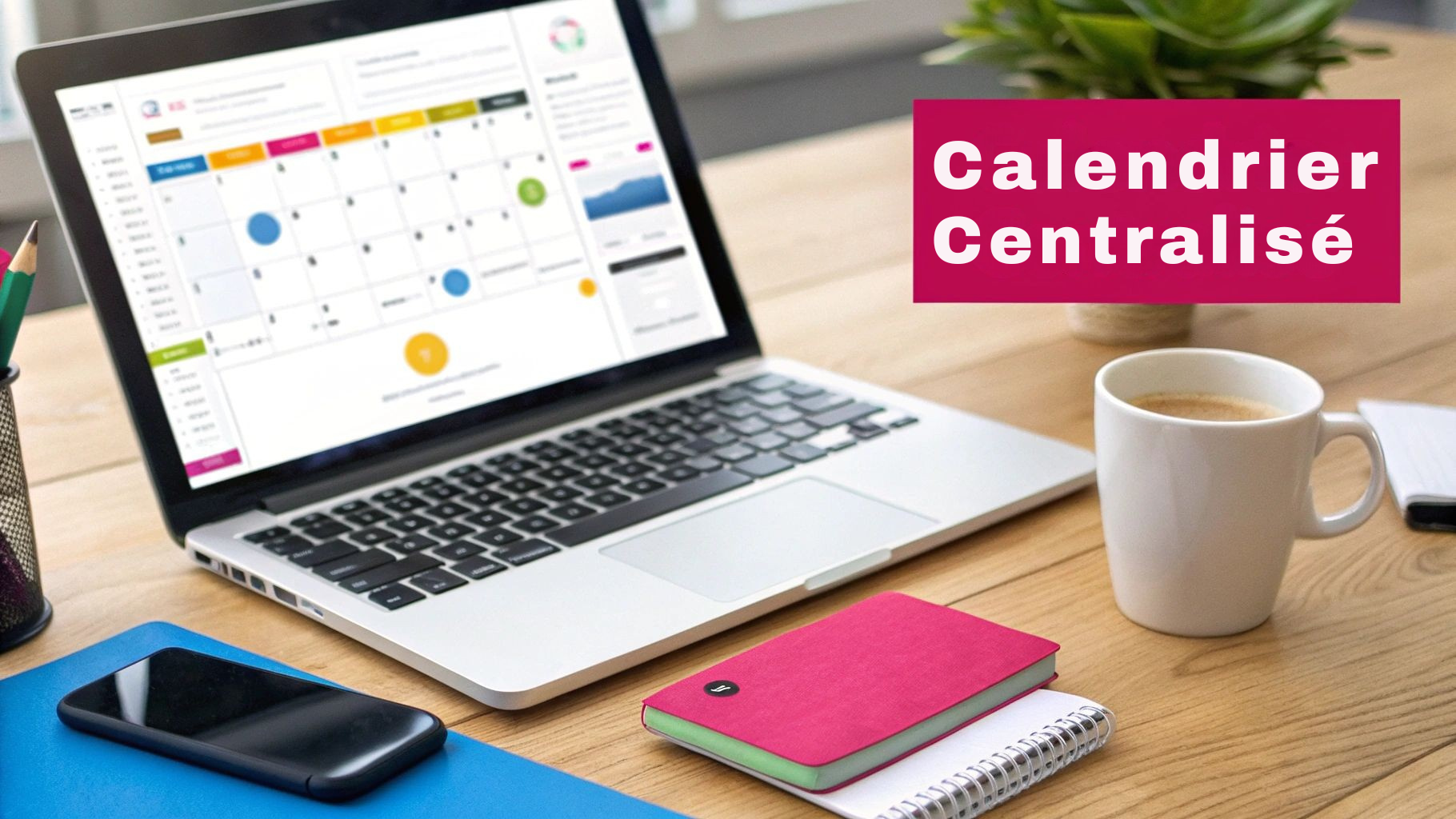
Mettre en place un calendrier partagé et automatisé pour vos projets freelance sur Notion, c'est bien plus qu'une simple astuce d'organisation. C'est la clé pour enfin centraliser vos tâches, synchroniser vos agendas et communiquer de manière limpide avec vos clients. On passe d'une gestion de crise permanente à un système proactif qui vous redonne le plein contrôle.
Pourquoi un calendrier Notion centralisé va vous changer la vie
Soyons francs un instant. Jongler entre plusieurs clients, une boîte mail qui déborde et des calendriers éparpillés, c'est le chemin le plus court vers l'épuisement professionnel. Ce n'est pas juste du temps perdu ; c'est votre réputation qui est en jeu. Chaque freelance a connu ces moments de stress intense.
Un client qui vous sollicite pour une urgence, une deadline qui se télescope avec une autre mission tout aussi cruciale, ou cette info capitale noyée dans un interminable échange de mails... Ces situations, qui semblent anodines, grignotent votre productivité et entament votre crédibilité petit à petit.
La dispersion de l'information est l'ennemi juré du freelance organisé. Un système centralisé n'est pas un luxe, c'est la fondation d'une activité saine et prête à grandir.
Un calendrier partagé sur Notion, une fois bien automatisé, vient couper court à tous ces problèmes en devenant votre source unique de vérité.
Les avantages d'une source unique de vérité
Imaginez un seul tableau de bord où chaque projet est clairement listé, chaque échéance parfaitement visible, et où chaque client se sent en confiance. C'est exactement ce que cette approche vous offre.
- Visibilité totale : D'un seul coup d'œil, vous savez où vous en êtes, quelle est votre charge de travail et quelles sont vos disponibilités à venir.
- Communication plus fluide : En partageant des vues filtrées du calendrier, vos clients ont accès à l'essentiel, sans être noyés sous les détails de vos autres missions.
- Moins d'erreurs humaines : L'automatisation des entrées entre votre agenda (Google Calendar, par exemple) et Notion élimine les oublis et les doubles saisies. Fini les cafouillages.
Cette centralisation devient absolument vitale dans un marché du freelancing en pleine explosion. On compte aujourd'hui 1,2 million de freelances en France. Pour eux, un outil comme Notion, connecté à leurs autres outils, est une nécessité. Sans système centralisé, on estime qu'un chef de projet freelance peut perdre jusqu'à 20 % de son temps en pure coordination. En exploitant les bases de données de Notion et les automatisations via des outils comme Zapier, on peut réduire les erreurs de 30 % et récupérer un temps précieux. Pour aller plus loin, les chiffres clés du freelancing parlent d'eux-mêmes.
Ce tableau comparatif illustre concrètement les gains obtenus en abandonnant les méthodes traditionnelles au profit d'un système centralisé et automatisé.
Comparatif gestion manuelle vs calendrier automatisé Notion
| Scénario du freelance | Gestion manuelle (Point de friction) | Calendrier automatisé Notion (Solution) |
|---|---|---|
| Prise de rendez-vous | Échanges de 5 e-mails pour trouver un créneau. Risque d'erreur de saisie. | Le client réserve via un lien Calendly. Le rendez-vous s'ajoute automatiquement sur Notion et Google Calendar. |
| Suivi d'une deadline | Consultation de 3 outils différents (mail, Trello, agenda). Oubli d'une sous-tâche. | La deadline est visible sur le calendrier partagé. Des rappels automatiques sont configurés dans Notion 3 jours avant l'échéance. |
| Mise à jour pour le client | Rédaction d'un e-mail de reporting hebdomadaire, chronophage et vite obsolète. | Le client consulte une vue filtrée par client du calendrier Notion à tout moment. Transparence totale. |
| Gestion de la charge de travail | Sensation d'être "sous l'eau" sans savoir pourquoi. Difficulté à accepter ou refuser des missions. | La vue "Timeline" de Notion montre visuellement les chevauchements et les périodes creuses. |
On voit bien que l'automatisation n'est pas juste un gadget. C'est un levier stratégique pour travailler plus sereinement et se concentrer sur son cœur de métier.
En adoptant cette méthode, vous ne faites pas que ranger votre espace de travail digital. Vous reprenez les rênes, vous renforcez votre professionnalisme et vous libérez une énergie mentale considérable pour ce qui compte vraiment : la qualité de votre travail.
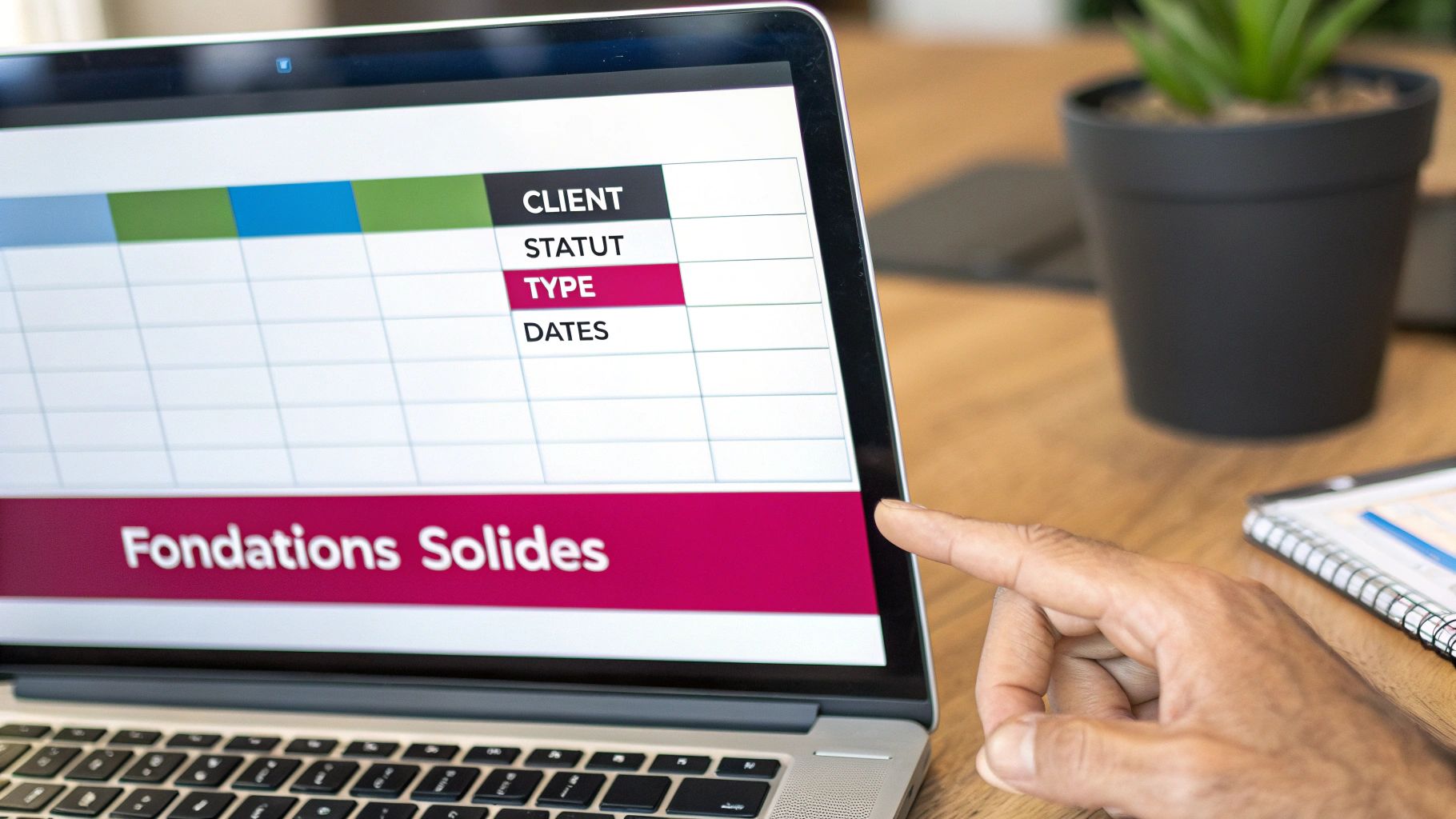
Allez, on met les mains dans le cambouis. Pour bâtir un calendrier partagé vraiment efficace et automatisé pour vos projets freelance sur Notion, il faut commencer par des fondations solides. Oubliez la simple page blanche ; ce qu'on va construire ici, c'est une véritable base de données qui deviendra le moteur de toute votre organisation.
Prenez cette étape au sérieux : une structure bien pensée dès le départ, c'est des heures de gagnées plus tard. Croyez-le.
Les propriétés indispensables pour bien démarrer
Pour que votre base de données ne soit pas juste un fourre-tout, chaque projet doit être défini par des "propriétés" spécifiques. Pensez-y comme des étiquettes intelligentes. Voici les quatre piliers sur lesquels tout va reposer :
- Client (Relation) : C'est le premier réflexe à avoir. Au lieu d'un simple champ de texte, créez une base de données "Clients" à part. Ensuite, utilisez une propriété "Relation" pour lier chaque projet au bon client. Le gros avantage ? Vous pourrez créer des vues filtrées par client en un seul clic, que ce soit pour vous ou pour leur partager.
- Statut (Select) : Utilisez une propriété "Select" avec des options claires et définies : "À faire", "En cours", "En attente de validation", "Terminé". Les couleurs associées à chaque statut vous donneront un aperçu immédiat de l'avancement global de vos projets.
- Type de mission (Multi-select) : Cette propriété vous aide à catégoriser votre travail ("Rédaction SEO", "Développement Web", "Consulting"). C'est super pratique pour analyser plus tard où vous passez le plus de temps et, surtout, quels services sont les plus rentables.
- Dates (Date) : Le cœur de votre calendrier. Pensez bien à activer l'option "Date de fin". Ça vous permettra de définir des plages de temps pour chaque mission, ce qui est absolument crucial pour la vue "Timeline" qu'on verra juste après.
Le choix du type de propriété est vraiment stratégique. En utilisant un "Select" pour le statut plutôt qu'un champ "Texte", vous garantissez l'uniformité. Fini les "en cours", "En cours..." ou "en attente" qui rendent le tri et les filtres impossibles.
L'objectif est simple : créer une structure qui vous donne une vision limpide de votre charge de travail en un coup d'œil. C'est comme construire les fondations d'une maison : si elles sont solides, tout le reste suivra sans effort.
Configurer les vues pour plus de clarté
Une fois les propriétés en place, le jeu commence vraiment. On va créer des "vues". Une vue, c'est juste une manière différente de regarder les mêmes données. C'est là que votre base de données prend vie et se transforme en un véritable outil de pilotage.
Si vous voulez creuser un peu plus la manière de structurer ces bases de données, jetez un œil à notre guide complet sur les fonctionnalités de Notion. Il explore ces concepts bien plus en profondeur.
Pour commencer, créez ces trois vues essentielles :
- Vue Calendrier : L'affichage classique, parfait pour voir vos projets sur un calendrier mensuel. Idéal pour la planification et pour ne jamais manquer une échéance.
- Vue Tableau (Kanban) : Ici, organisez la vue par "Statut". Vous obtiendrez un tableau de type Trello. C'est incroyablement satisfaisant de faire glisser vos tâches d'une colonne à l'autre au fur et à mesure de leur progression.
- Vue Timeline : Parfaite pour la gestion de projet sur le long terme. Elle affiche vos missions sur une ligne de temps, ce qui met en évidence les chevauchements et vous aide à évaluer si vous pouvez prendre ce nouveau projet ou si vous êtes déjà sous l'eau.
Avec cette structure en place, vous avez une base de données robuste, prête à être connectée à d'autres outils. La prochaine étape, c'est de l'automatiser pour qu'elle se synchronise avec vos autres agendas et vous envoie des rappels. Votre Notion va devenir un véritable assistant personnel proactif.
Connecter Notion ↔︎ Google Calendar avec Zapier
Maintenant que votre base de données Notion est bien charpentée, il est temps de lui donner vie en la branchant sur votre agenda. C'est là que l'automatisation entre en jeu et montre toute sa puissance : créer un pont entre votre planification de projet et votre gestion du temps au quotidien. L'objectif est simple : faire en sorte que votre calendrier partagé pour projets freelance sur Notion soit véritablement automatisé.
Pour y parvenir, on va s'appuyer sur Zapier, un outil qui agit comme un traducteur universel entre différentes applications web. Il permet de créer des flux de travail, qu'on appelle des "Zaps", qui se déclenchent tout seuls quand quelque chose se passe dans une app, pour lancer une action dans une autre.
Configurer la synchronisation bidirectionnelle
La vraie magie, c'est la synchronisation dans les deux sens (bidirectionnelle). Concrètement, ça veut dire qu'une nouvelle tâche dans Notion va créer un événement dans Google Calendar, mais aussi qu'un nouvel événement dans votre agenda peut créer une entrée correspondante dans Notion. C'est ça, le game changer.
- De Notion → Google Calendar : C'est le flux le plus classique. Vous ajoutez une mission dans votre base Notion avec ses dates. Hop, Zapier le détecte et bloque automatiquement le créneau correspondant dans votre Google Calendar.
- De Google Calendar → Notion : Extrêmement pratique pour les imprévus. Un client vous appelle pour caler un rendez-vous ? Créez l'événement directement dans Google Calendar. Zapier s'occupera de générer une nouvelle ligne dans votre base Notion, prête à être détaillée.
Ce système met fin à la double saisie et assure que vos deux outils sont toujours parfaitement alignés, sans que vous ayez à y toucher. Pour vraiment saisir l'étendue des possibilités, notre présentation de l'outil Zapier vous montrera en détail comment orchestrer ce genre de magie.
Le mappage des champs : la clé du succès
L'erreur qui peut rendre toute votre automatisation inutile, c'est un mauvais "mappage" des champs. Le mappage, c'est simplement dire à Zapier quelle information de Notion correspond à quelle information dans Google Calendar.
Pensez au mappage comme si vous donniez des instructions à un assistant. Si vous lui dites de prendre le "nom du projet" pour le mettre dans la "date de l'événement", le résultat sera un vrai bazar. La précision ici n'est pas négociable.
Voici un exemple de mappage bien fait pour créer un événement Google Calendar à partir d'une tâche Notion :
- Titre de l'événement (Google Calendar) : On prend la propriété "Nom du projet" de Notion.
- Date de début (Google Calendar) : On utilise la propriété "Date de début" de Notion.
- Date de fin (Google Calendar) : On récupère la propriété "Date de fin" de Notion.
- Description (Google Calendar) : Parfait pour une propriété "Brief" ou "Notes" de Notion.
Prenez vraiment le temps de vérifier chaque champ. Un mappage raté sur la date, c'est l'erreur la plus fréquente, et elle peut décaler tout votre planning.
Cette approche très visuelle rend la création de flux de travail accessible, même sans la moindre compétence technique. L'outil vous guide pas à pas pour connecter vos comptes et définir les règles du jeu.
Astuces pour une automatisation à toute épreuve
Une fois votre "Zap" en place, quelques bonnes pratiques permettent de s'assurer qu'il tournera comme une horloge, 24h/24, sans que vous ayez à y penser.
- Utilisez des filtres : Vous n'avez peut-être pas envie que chaque nouvelle ligne dans Notion devienne un événement. Ajoutez une étape "Filter" dans Zapier. Le Zap ne se déclenchera alors que si, par exemple, le statut est "En cours" ou si une case "Ajouter au calendrier" est cochée.
- Testez chaque étape : Zapier vous laisse tester chaque phase de votre automatisation avec de vraies données. Ne zappez jamais cette vérification. C'est ce qui vous permettra de repérer un problème de format de date avant qu'il ne sème la zizanie dans votre agenda.
- Nommez vos Zaps clairement : Au lieu d'un vague "Notion to Calendar", préférez un titre explicite comme "Nouveau Projet Notion → Créer Événement Google Calendar". Quand vous aurez 10 Zaps différents en route, vous vous remercierez.
Le marché du freelancing IT en France a vu passer plus de 1,5 million de missions, un volume qui rend l'automatisation quasi indispensable. Des études montrent que 59 % des freelances perdent un temps précieux en synchronisations manuelles. L'intégration de Notion à des outils comme Zapier est un atout majeur, surtout pour les 71 % de freelances ayant moins de cinq ans d'expérience et qui cherchent à être plus efficaces. Pour en savoir plus, vous pouvez consulter les perspectives du freelancing IT.
En appliquant ces principes, votre calendrier automatisé deviendra un véritable pilier de votre organisation, vous libérant du temps et de la charge mentale.
Mettez en place des vues filtrées et des rappels intelligents
Votre calendrier est maintenant synchronisé. Bravo ! Mais pour l'instant, il ne fait que stocker de l'information. On va le rendre proactif. L'idée, ce n'est pas que vous alliez chercher l'info, c'est qu'elle vienne à vous au bon moment. Pour ça, on va créer ensemble des vues personnalisées qui deviendront vos meilleurs alliés au quotidien.
Imaginez un peu : vous êtes sur le point d'appeler un client et, en un clic, vous affichez un "Tableau de bord Client" qui isole uniquement ses projets. Ou alors, c'est lundi matin, et une vue "À faire cette semaine" vous donne d'emblée vos priorités. C'est ça, un calendrier partagé pour projets freelance sur Notion automatisé : un outil qui bosse pour vous.
Filtrez les vues par client pour y voir plus clair
La vraie magie d'une base de données Notion, c'est sa capacité à présenter la même information sous des angles totalement différents. Fini de plisser les yeux devant un agenda surchargé où tout se mélange. Vous pouvez créer autant de vues spécifiques que vous avez de besoins.
C'est très simple : dupliquez votre vue principale, puis ajoutez-y des filtres. Voici quelques exemples concrets qui sont souvent utilisés :
- Vue par client : Le grand classique. Filtrez la propriété "Client" pour n'afficher que les projets d'un client en particulier. C'est un réflexe à prendre avant chaque réunion pour avoir une vue d'ensemble instantanée et pertinente.
- Vue "Cette semaine" : Appliquez un filtre sur la propriété "Date" où la date de début est "Cette semaine". Cette vue, c'est votre feuille de route pour les jours à venir, votre focus.
- Vue "Bloqué / En attente" : Ça, c'est la botte secrète. On crée un filtre sur le "Statut" pour isoler toutes les tâches qui attendent une validation ou une ressource de la part du client. Parfait pour préparer un petit mail de relance groupé et efficace.
Ce flux d'informations automatisé est vraiment la pierre angulaire de tout le système. Ce petit schéma illustre bien le processus, simple mais terriblement puissant, qui connecte Notion à votre agenda grâce à Zapier.
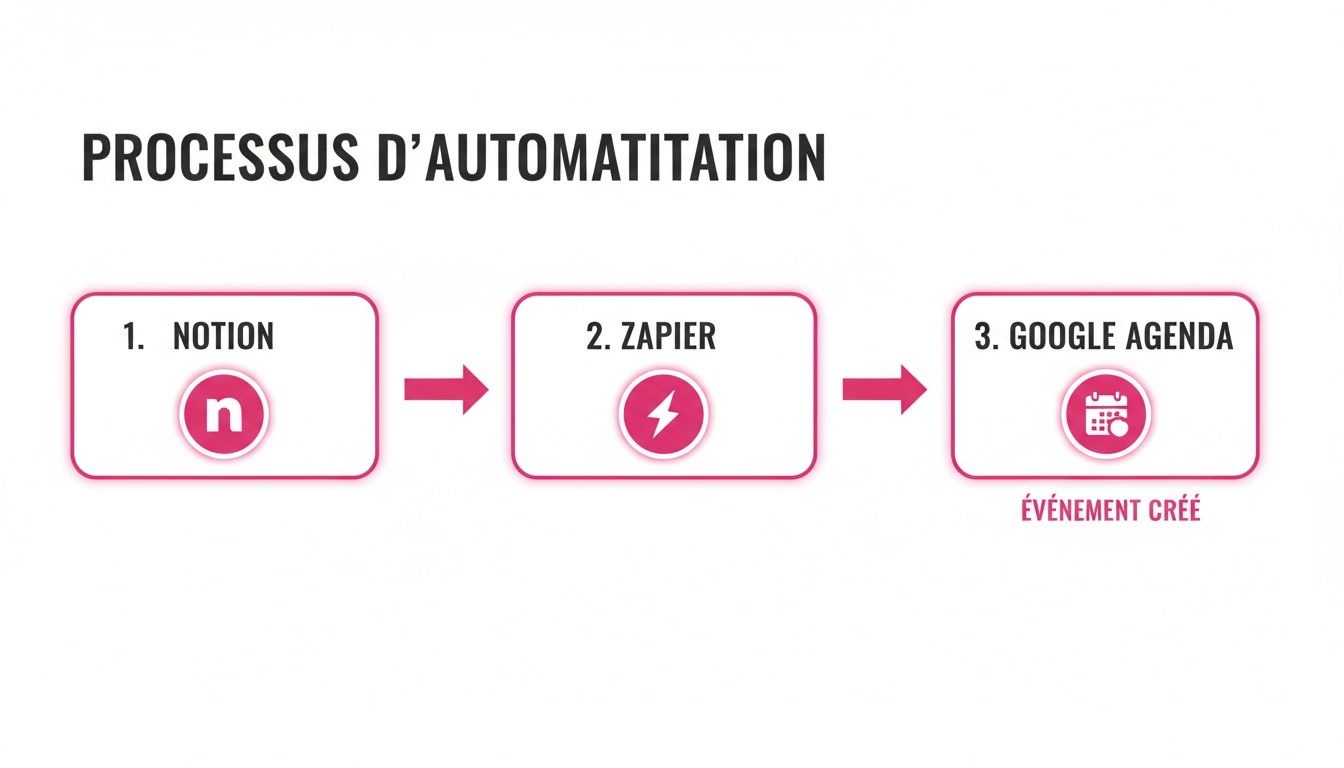
Chaque nouvelle tâche ajoutée dans Notion peut déclencher une série d'actions, pour aboutir à un événement parfaitement calé dans votre Google Calendar, sans que vous ayez à lever le petit doigt.
Configurez des rappels d'échéance automatiques
Allons un cran plus loin. Au-delà de simplement voir les choses, votre système peut vous alerter activement quand les échéances approchent. Plus besoin de vous transformer en post-it humain.
Grâce aux automatisations natives de Notion ou via un outil comme Zapier, vous pouvez mettre en place des déclencheurs basés sur les dates. Par exemple, vous pouvez créer une règle toute simple qui vous envoie une notification Slack ou un email trois jours avant la date de fin d'une tâche importante.
Fini la charge mentale des dates à retenir. Votre système devient votre assistant personnel. Il ne se contente pas de stocker l'information, il vous la rappelle pile au bon moment pour que vous puissiez anticiper sereinement.
Cette approche proactive ne vous fait pas seulement gagner un temps fou, elle renforce aussi l'image de fiabilité que vous renvoyez à vos clients. Vous anticipez, vous êtes carré, et rien ne vous échappe.
Pour ceux qui jonglent aussi avec la création de contenu, cette logique de planification et de rappels est tout aussi essentielle. Vous pouvez d'ailleurs vous inspirer de cette méthode pour créer un calendrier éditorial marketing collaboratif, qui repose exactement sur les mêmes principes.
En combinant des vues filtrées bien pensées et des rappels d'échéances automatiques, votre calendrier Notion passe du statut de simple outil de suivi à celui de véritable centre de commande dynamique pour toute votre activité de freelance.
Partagez votre calendrier avec vos clients, avec classe et sécurité
Un outil partagé n'a de valeur que s'il est simple à utiliser et totalement sécurisé. Maintenant que votre calendrier interne tourne comme une horloge, il est temps de l'ouvrir intelligemment à vos clients. L'idée n'est pas de leur donner les clés de votre organisation, mais plutôt de leur offrir une vue claire et contrôlée sur l'avancement de leurs projets.
C'est là que votre calendrier partagé de projets freelance sur Notion automatisé passe d'un simple outil de suivi à un véritable argument commercial. Vous démontrez votre professionnalisme et votre transparence.

La collaboration est devenue le nerf de la guerre dans le freelancing. On s'attend à ce que la France compte 1,54 million de freelances d'ici 2030, et on voit déjà les effets : le temps qu'ils passent avec les grandes entreprises a explosé de 73 % entre 2022 et 2024.
Un calendrier partagé bien ficelé est essentiel pour ces collaborations. Il peut booster l'efficacité d'une équipe de 50 % en centralisant tout au même endroit, ce qui est exactement ce que recherchent les entreprises. Pour aller plus loin, vous pouvez consulter d'autres statistiques sur le freelancing.
Choisir le bon niveau de partage
Sur Notion, vous avez deux grandes options pour partager votre travail, chacune avec ses avantages.
- Le lien public (en lecture seule) : C'est la méthode la plus directe. Vous générez une URL unique qui donne accès à une page, mais seulement pour la consulter. C'est parfait pour partager rapidement un rapport d'étape ou un calendrier global, sans que le client n'ait besoin de créer un compte. Le bémol ? Toute personne qui met la main sur le lien peut voir la page.
- L'invitation comme "Guest" (avec permissions) : C'est l'approche la plus pro et la plus sûre. Vous invitez votre client via son adresse e-mail à accéder à une page précise. Vous pouvez lui donner le droit de commenter, voire de modifier certains éléments. Vous êtes certain que lui seul y a accès.
Pour une collaboration sur le long terme, n'hésitez pas : l'invitation en tant que "Guest" est la meilleure solution. C'est plus sécurisé et ça permet d'échanger directement sur les projets.
Voici la règle d'or du partage sur Notion : ne partagez jamais votre base de données principale. Partagez toujours une page qui contient une vue filtrée de cette base.
Créer un portail sur mesure pour chaque client
La meilleure pratique, de loin, est de créer une page dédiée pour chaque client. Cette page devient leur point d'entrée unique, un véritable tableau de bord qui centralise tout ce qui les concerne.
Imaginez une page "Portail Client Martin". Sur cette page, vous n'allez pas copier-coller des infos, mais insérer une "Vue liée" de votre base de données de projets. Et c'est là que ça devient puissant : vous appliquez un filtre sur cette vue pour n'afficher que les projets où la propriété "Client" est égale à "Client Martin".
Le résultat est impeccable :
- Confidentialité totale : Le client ne voit que ce qui le concerne. Les informations de vos autres missions restent parfaitement invisibles.
- Clarté maximale : Pas de distraction. Le client va droit à l'essentiel, ce qui rend le suivi simple et agréable.
- Accès simplifié : Vous n'avez qu'un seul et unique lien à partager avec votre client, celui de sa page portail.
Pour que l'outil soit adopté tout de suite, prenez cinq minutes pour faire le tour du propriétaire avec votre client. Montrez-lui comment lire les statuts, où voir les prochaines échéances et comment laisser un commentaire. Cette petite attention fait souvent toute la différence.
Les questions qui reviennent souvent sur le calendrier Notion pour freelances
Adopter un nouvel outil comme Notion pour centraliser ses projets, même avec des automatisations, ça amène toujours son lot de questions. C'est parfaitement normal. On a regroupé ici les interrogations les plus fréquentes pour vous aider à y voir plus clair et à finaliser votre installation en toute sérénité.
Zapier est-il obligatoire pour la synchro ? Et est-ce que c'est payant ?
C'est une excellente question. La réponse courte : non, ce n'est pas obligatoire, mais c'est souvent le plus simple pour démarrer.
Zapier propose une formule gratuite tout à fait suffisante pour des besoins basiques. Par exemple, si vous voulez juste qu'une nouvelle tâche dans Notion crée automatiquement un événement dans votre Google Calendar, le plan gratuit fera parfaitement l'affaire. C'est idéal pour se lancer sans rien dépenser.
Par contre, si vous commencez à imaginer des scénarios plus poussés, comme une synchronisation dans les deux sens (bidirectionnelle) ou des automatisations à plusieurs étapes, là, il faudra probablement passer sur un abonnement payant. Pensez-y comme un petit investissement qui vous fera gagner un temps précieux chaque semaine. D'autres outils comme Make (l'ancien Integromat) sont aussi de très bonnes alternatives, souvent plus puissantes pour des scénarios complexes.
Le conseil d'ami
Ne vous jetez pas sur un plan payant tout de suite. Testez votre flux avec la version gratuite. Assurez-vous que ça fonctionne comme vous le voulez et que ça vous change vraiment la vie. Vous aurez tout le temps de faire évoluer votre abonnement quand vos besoins deviendront plus clairs et plus exigeants.
Comment m'assurer que mes clients ne voient que leurs projets ?
Voilà LE point crucial pour garder une image pro et sécuriser vos données. La règle d'or est simple : ne partagez JAMAIS votre base de données principale directement. C'est la porte ouverte aux erreurs et aux fuites d'infos.
La bonne pratique, c'est de créer une page dédiée pour chaque client. Sur cette page, vous n'allez pas copier-coller les infos, ce serait une perte de temps. Vous allez plutôt insérer une vue liée (Linked View) de votre base de données centrale.
Ensuite, c'est un jeu d'enfant : vous appliquez un filtre sur cette vue, du type Client est [Nom du client]. Vous n'avez plus qu'à partager cette page spécifique à votre client en mode "Invité". Il n'aura accès qu'à ce qui le concerne, de façon propre, sécurisée et hyper pro.
Est-ce que je peux aussi gérer ma facturation depuis ce calendrier ?
Non seulement vous pouvez, mais c'est même une excellente idée pour tout centraliser ! Votre base de données de projets peut très facilement se transformer en un mini-outil de suivi de facturation. Il suffit d'y ajouter quelques propriétés bien pensées :
- Une propriété
Nombrepour votre taux horaire ou un forfait projet. - Une autre propriété
Nombrepour le temps passé sur chaque mission (que vous pouvez relier à un tracker de temps si vous en utilisez un). - Une propriété
Formulequi multiplie les deux pour calculer automatiquement le montant à facturer.
À la fin du mois, un simple filtre sur les projets terminés ou à facturer, et hop, vous avez tous les montants sous les yeux. Plus besoin de jongler entre dix fichiers, tout est au même endroit.
Mettre en place ces systèmes peut paraître intimidant au début, mais le temps que vous investissez maintenant sera très vite rentabilisé. Chez Noxcod, on accompagne justement les entrepreneurs et les entreprises pour construire des solutions sur mesure, sans une ligne de code, qui optimisent vraiment leur quotidien. Si vous rêvez d'un espace de travail Notion parfaitement adapté à votre activité, découvrez comment nous pouvons vous accompagner.