
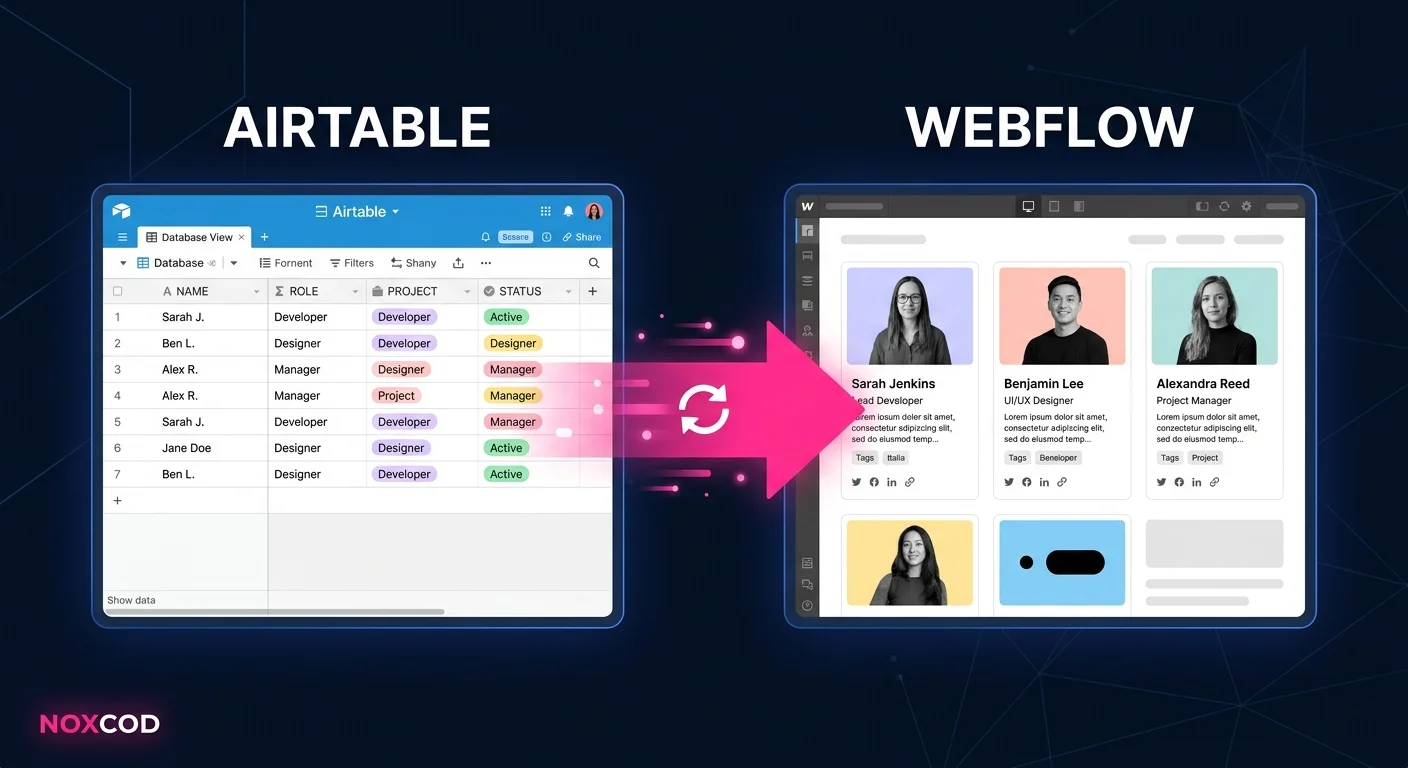
Webflow est excellent pour construire des interfaces. Airtable est excellent pour organiser des données. Le problème, c'est quand le contenu de votre site doit changer souvent - catalogue produits, annuaires d'équipe, fiches d'événements - et que vous vous retrouvez à copier-coller manuellement entre les deux. Ce n'est pas un problème de compétence, c'est un problème d'architecture.
Connecter Webflow au CMS d'Airtable résout ça proprement. Mise à jour dans Airtable, le site Webflow reflète le changement automatiquement. Aucune ligne de code nécessaire si vous choisissez le bon outil. Voici comment ça fonctionne, ce que ça vaut vraiment, et les pièges à éviter.
Pourquoi ce problème existe
Webflow a son propre CMS intégré. Il est efficace pour les équipes techniques qui gèrent leur contenu directement dans Webflow. Mais beaucoup d'équipes n'utilisent pas Webflow comme source de vérité pour leurs données - elles ont déjà Airtable, Notion, Google Sheets ou Excel pour gérer leur catalogue, leur équipe, leurs événements.
Le workflow standard sans intégration : quelqu'un met à jour Airtable, quelqu'un d'autre doit se connecter à Webflow, retrouver les bons items CMS, les modifier un par un, et publier. Sur 5 produits c'est gérable. Sur 50, c'est une demi-journée par semaine. Sur 500, c'est un problème structurel.
L'intégration Webflow-Airtable remplace ce workflow manuel par un sync automatique. Vous modifiez un enregistrement Airtable, Webflow est mis à jour dans la foulée. La question n'est pas "est-ce utile ?", c'est "quel outil choisir pour le faire ?"
Les trois approches qui fonctionnent
Il n'existe pas une seule méthode. Selon votre volume de données, votre budget, et votre besoin de temps réel, l'une des trois options suivantes sera la bonne.
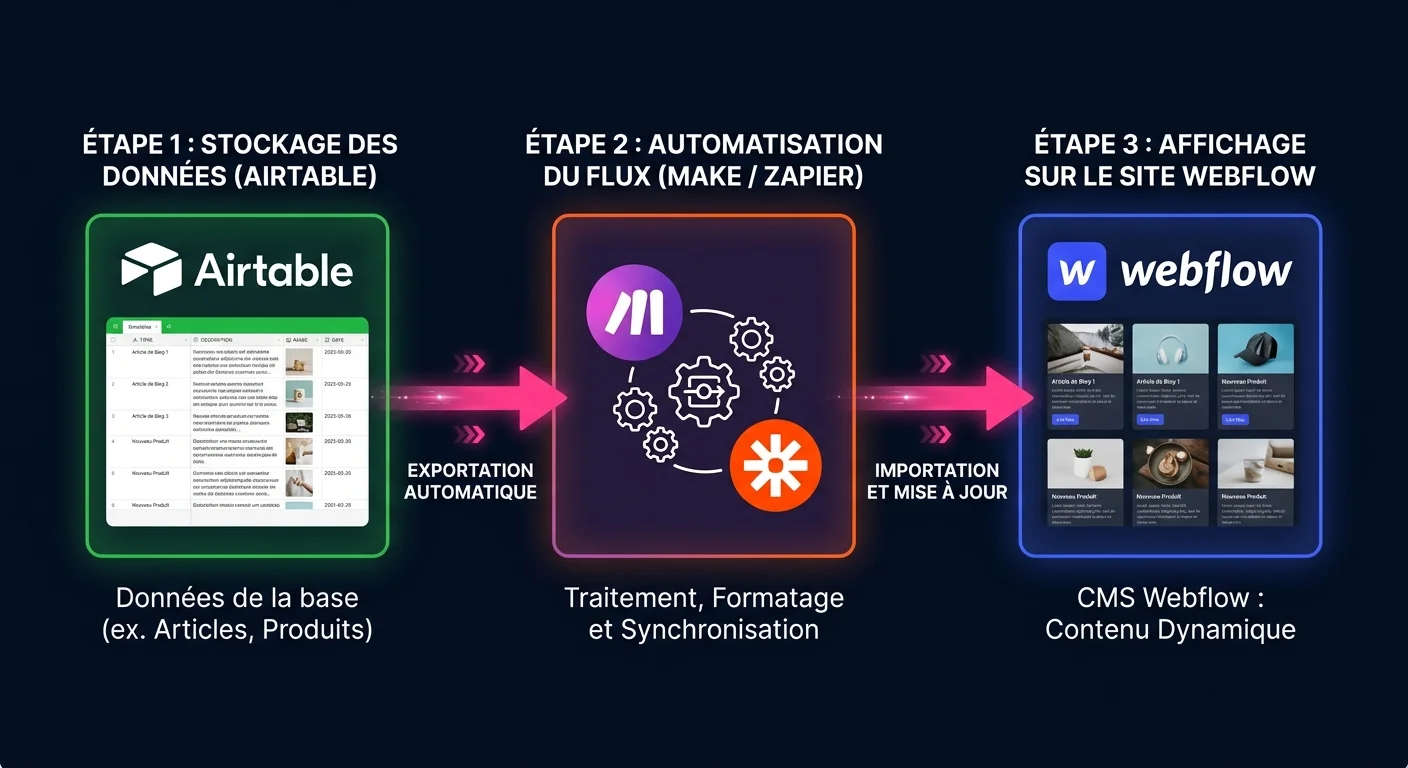
Whalesync est l'outil le plus spécialisé pour ce cas précis. Il crée une synchronisation bidirectionnelle en temps réel entre Airtable et Webflow CMS. Vous modifiez un record Airtable, Webflow est mis à jour en quelques secondes. Vous supprimez un item dans Webflow, Airtable est notifié. C'est l'option la plus fluide, mais aussi la plus chère : à partir de 49 $/mois pour 1000 records synchronisés.
Make (anciennement Integromat) ou Zapier sont les outils polyvalents. Moins chers (Make gratuit jusqu'à 1000 opérations/mois), ils se configurent via des scénarios : trigger "nouveau record Airtable" → action "créer item CMS Webflow". Le délai de synchronisation est de quelques minutes plutôt que quelques secondes, et la bidirectionnalité est plus complexe à mettre en place, mais ça couvre 90% des besoins réels. Zapier annonce désormais plus de 9 000 intégrations disponibles (zapier.com/apps), ce qui couvre la quasi-totalité des SaaS connus.
L'API Webflow directe est l'option des équipes techniques qui veulent un contrôle total. Webflow expose une API REST complète pour créer, modifier et supprimer des items CMS. Airtable propose des automations natives qui peuvent appeler un webhook. En combinant les deux, vous pouvez construire votre propre sync sans outil tiers. Le coût en temps de setup est plus élevé, mais vous ne dépendez d'aucun service externe.
Mise en place avec Make : étapes concrètes
Make est le meilleur point de départ pour quelqu'un qui ne développe pas. Voici le scénario de base, étape par étape.
Commencer par préparer Airtable. Créez une table avec les champs qui correspondent à votre collection Webflow CMS. Si votre CMS Webflow a les champs "Nom", "Description", "Image", "Catégorie" et "Prix", votre table Airtable doit avoir exactement les mêmes champs. Les noms n'ont pas besoin d'être identiques, mais la correspondance doit être claire.
Côté Webflow, créez votre collection CMS avec les champs appropriés. Récupérez votre clé API Webflow dans les paramètres du site (Account Settings → API access). Notez aussi l'ID de votre site et l'ID de votre collection - ils sont visibles dans l'URL quand vous êtes dans le CMS Webflow.
Dans Make, créez un nouveau scénario. Le trigger est "Airtable - Watch Records". Connectez votre base Airtable, sélectionnez la table, définissez la fréquence de polling (toutes les 15 minutes sur le plan gratuit, toutes les 5 minutes sur les plans payants).
L'action est "Webflow - Create an Item" (ou "Update an Item" si le record existe déjà). Mappez les champs Airtable vers les champs Webflow. Pour les images, Airtable stocke l'URL de l'attachment - Webflow accepte une URL directe pour les champs image.
Un point technique important : par défaut, les items créés via l'API Webflow sont en statut "draft". Vous devez activer l'option "Publish after creating" dans Make, ou ajouter un module supplémentaire "Webflow - Publish Item". Sinon vos données arrivent dans le CMS mais ne sont pas visibles sur le site.
Cas d'usage : ce qui marche vraiment bien
L'intégration Webflow-Airtable n'est pas universellement utile. Elle a de la valeur dans des situations spécifiques.
Le catalogue produits ou services mis à jour régulièrement est le cas classique. Votre équipe commerciale ou marketing gère les fiches produits dans Airtable (prix, descriptions, disponibilité). Le site Webflow reflète ces données sans intervention technique. Quand un produit est retiré, il suffit de le supprimer dans Airtable.
Les annuaires - équipes, partenaires, prestataires - fonctionnent très bien. Une startup avec 20 employés qui évoluent souvent, ou une agence avec un répertoire de partenaires : Airtable est la base de données, Webflow affiche l'annuaire proprement. L'ajout d'un nouveau membre prend 30 secondes dans Airtable.
La gestion d'événements est un autre cas fort. Un calendrier d'événements, de formations, de webinaires : les dates, les intervenants, les statuts (ouvert/complet/annulé) vivent dans Airtable. Le site les affiche en temps réel sans que l'équipe touche à Webflow.
Le SEO programmatique est le cas qui intéresse les équipes de croissance. Créer 200 pages "permanence téléphonique à [ville]" ou "avocat spécialisé en [domaine] à Paris" en remplissant une table Airtable avec les variables, puis laisser l'intégration générer les pages Webflow correspondantes. Des startups comme Failory ont utilisé cette approche avec Airtable comme source de données et Webflow comme moteur de rendu pour générer des milliers de pages de contenu structuré.
Les limites à connaître avant de commencer
L'intégration n'est pas magique et il y a des points de friction réels.
La synchronisation bidirectionnelle est compliquée. Faire aller les données d'Airtable vers Webflow est simple. Faire remonter les modifications faites dans Webflow vers Airtable (pour que les deux sources restent cohérentes) est un problème différent. Whalesync gère ça nativement. Avec Make ou Zapier, vous devrez construire un deuxième scénario en sens inverse, et gérer les conflits de modification.
Les images sont un cas particulier. Webflow stocke les images dans son CDN propre. Quand vous synchronisez une URL d'image depuis Airtable, Webflow peut l'afficher comme référence externe, mais ce n'est pas la même chose que d'avoir l'image hébergée dans Webflow. Pour un usage intensif (catalogue avec des centaines d'images), réfléchissez à votre stratégie d'hébergement d'images indépendamment de la sync.
Les champs de référence (relations entre collections) ne se synchronisent pas simplement. Si votre collection Webflow "Produits" a un champ "Catégorie" qui référence une autre collection "Catégories", l'intégration ne peut pas créer cette relation automatiquement - elle a besoin de l'ID interne Webflow de la catégorie, pas juste son nom. Ça nécessite un mapping supplémentaire, voire une logique conditionnelle dans Make.
La limite CMS Webflow s'applique toujours. Le plan CMS de Webflow est plafonné à 2 000 items par site, le plan Business monte entre 10 000 et 20 000 items selon la formule choisie, et le plan Enterprise est sur devis pour des limites supérieures (webflow.com/pricing, vérifié avril 2026). Si votre Airtable contient 50 000 enregistrements, synchroniser tout demande un plan Business ou Enterprise selon la volumétrie exacte.
Webflow sans CMS externe : quand c'est la bonne décision
Avant de tout brancher, posez la question inverse : avez-vous vraiment besoin d'Airtable ?
Si votre contenu change moins d'une fois par semaine, si c'est une équipe technique qui gère le site, et si vous n'avez pas déjà un workflow Airtable établi - l'intégration crée de la complexité pour peu de valeur. Le CMS Webflow natif est bien conçu et suffit pour la majorité des sites d'entreprise.
L'intégration Airtable vaut vraiment l'investissement quand le contenu est géré par des personnes non techniques qui préfèrent Airtable à Webflow (marketing, commercial, RH), ou quand le volume et la fréquence de mise à jour rendent la gestion manuelle dans Webflow irréaliste. Avec 50 items qui changent tous les jours, le calcul est évident. Avec 10 items qui changent une fois par mois, peut-être pas.
Pour les projets plus larges où vous avez besoin d'une vraie architecture backend (authentification utilisateur, logique métier, données relationnelles complexes), Airtable connecté à Webflow reste limité. Dans ce cas, regarder du côté d'un backend comme Xano ou Supabase connecté à Webflow via API sera plus adapté. Notre guide sur Xano comme backend no-code couvre cette approche.
Si vous partez de zéro et que vous n'avez pas encore décidé de votre stack, l'article sur comment choisir le bon outil no-code peut clarifier quel outil correspond à quel besoin.

Ce que ça change pour votre équipe
L'impact le plus sous-estimé de cette intégration n'est pas technique, c'est organisationnel. Quand votre équipe marketing peut mettre à jour le catalogue sans demander à un développeur de toucher à Webflow, vous supprimez une dépendance. Les mises à jour se font en quelques secondes au lieu d'attendre un développeur disponible.
Sur des projets avec des cycles de contenu rapides - une startup qui lance de nouvelles offres chaque semaine, une agence qui publie des études de cas régulièrement, un cabinet de recrutement avec un vivier de postes ouvert qui évolue quotidiennement - cette autonomie a une valeur concrète.
La contrepartie : vous créez une dépendance à un outil tiers (Make, Whalesync) et à la disponibilité des APIs Webflow et Airtable. Si l'un des deux services est en panne, votre sync s'arrête. Prévoir un système de monitoring pour être alerté en cas d'échec de synchronisation n'est pas du luxe sur un setup en production.
Questions fréquentes
Faut-il un plan Webflow payant pour utiliser l'API et synchroniser Airtable ?
Oui. L'API Webflow est disponible à partir du plan Site Basic (14 $/mois). Le CMS Webflow natif nécessite le plan CMS (23 $/mois). Pour une intégration Airtable avec des items CMS, vous aurez besoin du plan CMS au minimum. Le plan gratuit de Webflow n'inclut ni l'API complète ni le CMS.
Combien de temps prend la mise en place avec Make ?
Comptez 2 à 4 heures pour une sync Airtable → Webflow simple (un seul type d'item, sans champs de référence, sans images complexes). Une journée complète si vous gérez plusieurs collections, des relations entre items, et une logique conditionnelle (certains records doivent être publiés, d'autres non). La préparation des collections Webflow et le nettoyage des données Airtable prennent souvent plus de temps que la configuration de Make elle-même.
Est-ce que la synchronisation fonctionne en temps réel ?
Ça dépend de l'outil. Whalesync synchronise en temps réel (quelques secondes). Make et Zapier fonctionnent sur un polling - toutes les 5 à 15 minutes selon votre plan. Pour la plupart des cas d'usage (catalogue, équipe, événements), un délai de 15 minutes est parfaitement acceptable. Si vous avez besoin d'une synchronisation à la seconde près (prix qui changent en temps réel, stock en direct), vous aurez besoin de Whalesync ou d'une solution custom via webhook.
Peut-on synchroniser Airtable vers Webflow sans outil tiers ?
Oui, via l'API Webflow et les automations natives Airtable. Airtable permet de déclencher un appel webhook quand un record est modifié. Vous pouvez brancher ce webhook directement sur l'API Webflow pour créer ou mettre à jour un item CMS. Ça nécessite de comprendre les APIs REST, de gérer l'authentification et le format des données manuellement. C'est faisable, mais si vous n'êtes pas à l'aise avec ça, Make ou Zapier font exactement la même chose avec une interface visuelle.