
Arrêtons-nous un instant. Jongler entre vingt onglets pour suivre vos campagnes Google Ads, ce n'est pas juste une perte de temps, c'est un véritable handicap stratégique. Imaginez plutôt : automatiser votre reporting Google Ads directement dans votre dashboard Webflow. Votre site ne serait plus une simple vitrine, mais un véritable centre de commande marketing. Votre système récupère les métriques via API, les stocke, les affiche en temps réel dans votre dashboard, et envoie même un PDF récapitulatif chaque semaine. De quoi prendre des décisions rapides, et surtout, bien informées.
Pourquoi centraliser votre reporting Google Ads sur Webflow est une évidence
On l'a tous fait : exporter des CSV à n'en plus finir, se battre avec des tableurs pour formater les données, et essayer d'en tirer des conclusions. C'est un processus lent, fastidieux et franchement, propice aux erreurs. Chaque heure passée sur ces tâches manuelles est une heure que vous ne consacrez pas à l'optimisation réelle de vos campagnes. Et ce décalage entre l'action et l'analyse, dans un marché aussi compétitif, ça peut coûter très cher. Le reporting automatisé est souvent la première brique demandée dans nos projets d'automatisation, parce que le gain se voit tout de suite.
L'automatisation change complètement la donne. En branchant directement Google Ads à votre site Webflow, vous créez un écosystème où les données circulent sans la moindre friction. L'API fait le gros du travail : elle récupère les infos, les stocke proprement, et vous les présente sur une interface que vous maîtrisez de A à Z.
Une vision claire pour de meilleures décisions
Quand tout est au même endroit, la magie opère. Vous avez une vue d'ensemble instantanée. Fini de sauter d'une plateforme à l'autre pour connecter les points. Vous pouvez enfin corréler vos dépenses publicitaires avec les conversions qui se passent réellement sur votre site, le tout sur un seul et même écran. Cette approche unifiée vous permet de :
- Réagir au quart de tour. Une hausse soudaine du CPC ? Une baisse du taux de conversion ? Vous le voyez tout de suite et pouvez agir.
- Partager les infos sans prise de tête. Fini les rapports indigestes. Un dashboard visuel et accessible, c'est parfait pour aligner votre équipe ou rassurer vos clients.
- Vous concentrer sur l'essentiel. Personnalisez l'affichage pour ne voir que les KPIs (indicateurs de performance clés) qui comptent vraiment pour votre business.
Ce besoin d'efficacité est crucial, surtout en France. Google écrase le marché de la recherche avec une part hallucinante de 95 %, et une bonne partie de ses revenus publicitaires vient des PME. Dans ce contexte, chaque euro investi doit être traçable, justifiable. Un reporting automatisé dans Webflow, c'est le moyen de suivre cette performance en direct, d'ajuster le tir et d'optimiser le retour sur investissement avec une agilité que vous n'auriez jamais crue possible. Pour creuser ces chiffres, jetez un œil aux données clés sur Google en France publiées par learnthings.fr.
L'objectif, au fond, ce n'est pas juste d'afficher des chiffres. C'est de construire une véritable machine à prendre des décisions. Votre dashboard devient le point de départ de chaque optimisation, transformant les données brutes en actions rentables.
Mais l'intégration va bien au-delà de la simple visualisation. La vraie puissance se révèle quand on ajoute des fonctionnalités plus poussées, comme l'envoi hebdomadaire d'un rapport PDF qui synthétise tout. Cette double approche – un dashboard en temps réel pour le suivi quotidien et un rapport compilé pour l'analyse stratégique – c'est la garantie que tout le monde, du spécialiste au dirigeant, a le bon niveau d'information, au bon moment.
Choisir les bons outils No Code pour votre automatisation
Pour donner vie à ce reporting automatisé Google Ads dans Webflow, il faut voir votre projet comme un assemblage de trois briques technologiques qui doivent parfaitement s'emboîter. Chaque outil aura son rôle bien précis : un pour aller chercher la donnée brute, un autre pour la stocker proprement, et le dernier pour la mettre en scène. Le succès de votre projet dépend entièrement du bon choix de ces trois maillons de la chaîne.
Concrètement, votre système va reposer sur trois fonctions clés :
- Récupération des données : L'outil qui va taper à la porte de Google Ads via son API pour aspirer les métriques de vos campagnes.
- Stockage des données : Une base de données qui va accueillir et organiser ces informations pour qu'elles soient prêtes à l'emploi.
- Affichage des données : La plateforme qui va transformer ces lignes de chiffres en un dashboard visuel et interactif. Dans notre cas, c'est Webflow.
La récupération des données avec Make ou Zapier
Pour la première étape, celle de la collecte, on se tourne quasi systématiquement vers des plateformes d'automatisation comme Make (anciennement Integromat) ou Zapier. Pensez à eux comme des traducteurs universels qui font communiquer des applications qui, à l'origine, ne parlent pas la même langue.
Parfois les gens ont une petite préférence pour Make en raison de son interface très visuelle et de son modèle de prix basé sur le nombre d'opérations, ce qui est souvent plus rentable si vous prévoyez des mises à jour fréquentes de vos données.
Zapier, de son côté, est le champion de la simplicité. Son immense catalogue d'intégrations pré-configurées permet de mettre en place un "Zap" en quelques minutes à peine, ce qui est idéal si vous débutez. Pour un projet comme le nôtre, les deux sont parfaitement valables. Le choix final se fera sur votre affinité avec l'interface et la complexité des traitements que vous voulez appliquer à vos données. Pour creuser le sujet, ce comparatif des outils d'automatisation pour 2025 devrait vous aider à trancher.
Le stockage agile avec Airtable ou Google Sheets
Une fois que vos données sont extraites, il faut leur trouver un toit. Google Sheets est la solution évidente pour démarrer : c'est gratuit, tout le monde connaît, et ça fait très bien l'affaire pour des volumes de données raisonnables.
Mais si vous voulez construire quelque chose de solide et prêt à évoluer, on vous conseille vivement de regarder du côté d'Airtable. C'est bien plus qu'un simple tableur ; c'est une véritable base de données relationnelle déguisée en tableur. Vous pouvez y définir des types de champs très précis (nombre, date, devise), créer des liens logiques entre différentes tables et même utiliser des applications intégrées pour des analyses plus fines. C'est le choix de la rigueur et de la scalabilité.
Un bon dashboard, c'est avant tout une donnée propre et bien structurée. En optant pour Airtable, vous vous forcez à mettre en place cette structure dès le départ. C'est un petit effort initial qui vous fera gagner un temps fou par la suite.
Cette rigueur se traduit directement par des gains mesurables, comme le montre cette comparaison avant/après l'automatisation.
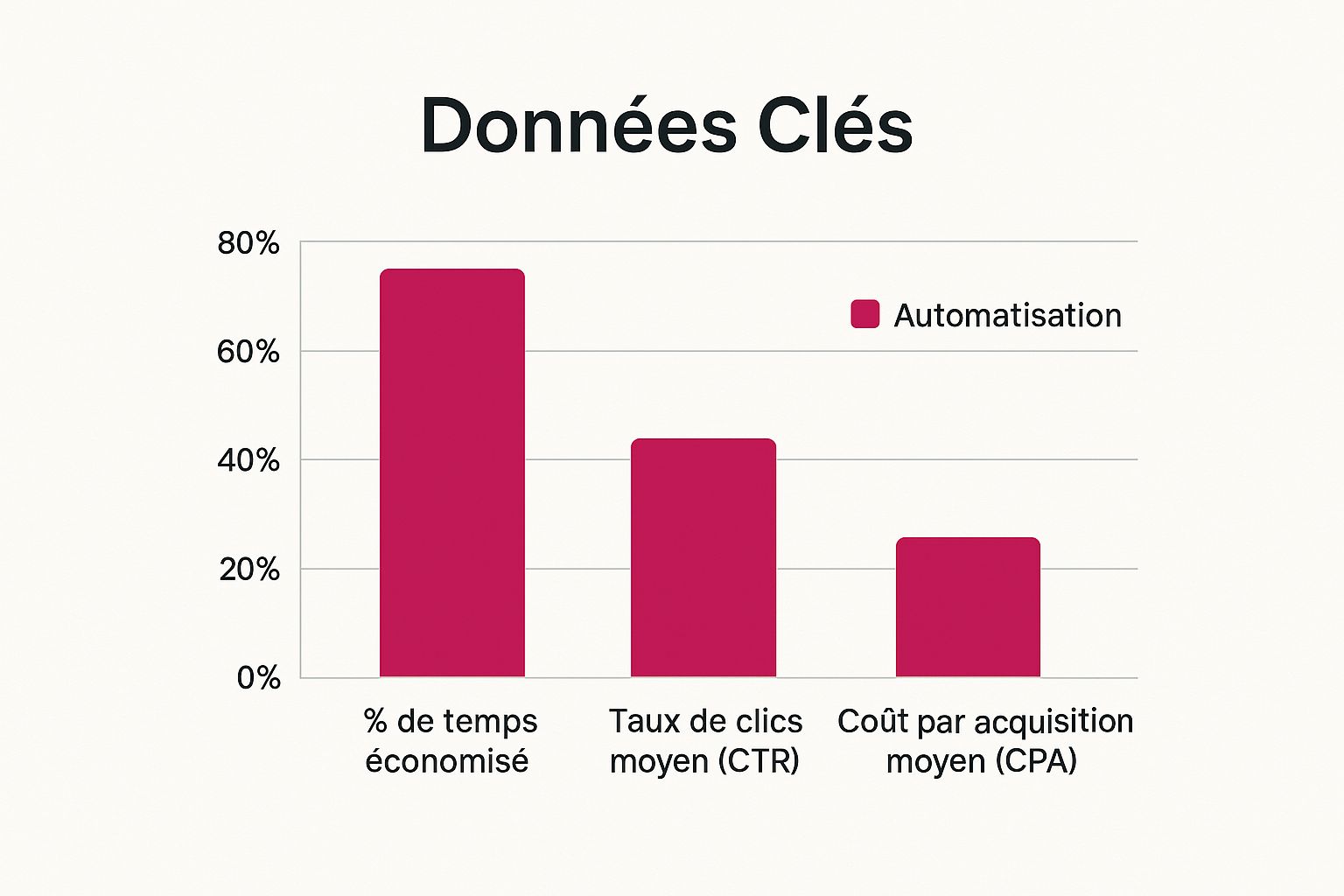
On voit bien que l'impact n'est pas seulement sur le temps gagné. L'automatisation a des retombées positives directes sur des indicateurs de performance aussi critiques que le CTR et le CPA.
La connexion finale avec Webflow
La dernière pièce du puzzle, c'est Webflow, qui va servir de vitrine à vos données. Grâce à son système de Collections CMS, Webflow peut se brancher (soit nativement, soit via des connecteurs tiers) directement à votre base Airtable ou votre Google Sheet.
C'est ici que la magie opère : vous allez pouvoir construire les graphiques, les tableaux de bord et les indicateurs qui vont donner vie à vos chiffres. Le but n'est pas juste d'afficher des données, mais de raconter une histoire claire et actionnable sur la performance de vos campagnes publicitaires.
Comparatif des outils No Code pour votre reporting automatisé
Pour vous aider à visualiser la chaîne d'outils parfaite pour votre projet, voici un tableau récapitulatif. Il met en balance les principaux outils No Code pour chaque étape clé du processus, en se basant sur leur facilité d'utilisation, leur coût et leurs fonctionnalités spécifiques.
Étape du processusOutil recommandé (Option 1)Outil recommandé (Option 2)Points fortsIdéal pourRécupération des donnéesMake (Integromat)ZapierFlexibilité visuelle, modèle tarifaire avantageux pour les flux complexes.Les projets qui nécessitent des manipulations de données avancées et des mises à jour fréquentes.Stockage des donnéesAirtableGoogle SheetsStructure de base de données, champs typés, relations entre tables, API robuste.Les dashboards destinés à évoluer, avec un besoin de structure et de fiabilité des données.Affichage des donnéesWebflow (via connecteur)Webflow (via intégration custom)Intégration simple avec les outils No Code, puissance du CMS pour créer des vues dynamiques.Créer un dashboard entièrement personnalisé et intégré à un site Webflow existant.
Ce tableau n'est qu'un point de départ. Le meilleur "stack" est celui qui correspond à vos compétences, votre budget et l'ambition de votre projet. N'hésitez pas à expérimenter avec les versions gratuites de ces outils pour trouver la combinaison qui vous convient le mieux.
Extraire vos données de campagne via l'API Google Ads
Une fois les outils en main, il est temps de passer à l'action. C'est vraiment ici que la magie de l'automatisation opère : on va créer une passerelle directe entre vos campagnes Google Ads et votre futur dashboard. L'idée est de bâtir un flux de travail (un "scénario" dans le jargon) qui va, de manière autonome et régulière, piocher les données directement à la source.
Pour y arriver, on va s'appuyer sur une plateforme comme Make. Imaginez Make comme un chef d'orchestre numérique. Vous lui dites quels instruments (vos applications) doivent jouer, dans quel ordre, et à quel moment. Dans notre cas, le premier violon, c'est le module Google Ads, qui va se connecter à l'API pour nous.
Configurer la connexion et l'authentification
La toute première étape, et c'est crucial pour la sécurité, consiste à autoriser Make à accéder à votre compte Google Ads. Heureusement, le processus est à la fois simple et ultra-sécurisé grâce au protocole OAuth 2.0. Rassurez-vous, vous n'auriez jamais à partager votre mot de passe. Vous donnez simplement une autorisation spécifique à Make, que vous pouvez d'ailleurs révoquer à tout moment depuis les paramètres de votre compte Google.
Une fois que la connexion est établie, vous allez voir apparaître une flopée de "modules" ou d'actions possibles pour Google Ads. C'est un peu comme le catalogue de tout ce que vous pouvez demander à l'API.
Voilà à quoi ressemble l'interface de Make quand il s'agit de choisir parmi les actions prédéfinies pour dialoguer avec l'API Google Ads.
Comme vous le voyez, la variété des déclencheurs et des actions est impressionnante. Ça va de la simple récupération de rapports à la gestion fine des campagnes, vous offrant un contrôle très précis sur les données.
Sélectionner les KPIs qui comptent vraiment
Le piège classique, c'est de vouloir tout récupérer. L'API Google Ads peut vous noyer sous des centaines de métriques différentes. Or, un bon dashboard est un dashboard qui va droit au but. Concentrez-vous sur les indicateurs qui ont un impact direct sur vos objectifs.
Pour la plupart des PME, une sélection de base suffit amplement pour démarrer :
- Clics : Le volume de trafic pur généré par vos annonces.
- Impressions : La visibilité de vos campagnes, tout simplement.
- CTR (Taux de clics) : Le ratio clics/impressions. C'est un excellent thermomètre de la pertinence de vos annonces.
- CPC (Coût par clic) : Le nerf de la guerre. Essentiel pour maîtriser votre budget.
- Conversions : Le nombre d'actions que vous attendez de vos visiteurs (achats, formulaires remplis...).
- Coût total : Vos dépenses publicitaires sur une période donnée.
Dans le module Make, vous allez littéralement cocher ces cases pour formuler votre demande. C'est comme passer commande au restaurant : vous choisissez exactement ce que vous voulez sur le menu, et l'API vous le sert sur un plateau.
Ne sous-estimez pas l'importance du CPC, surtout sur le marché français où les coûts peuvent grimper très vite. Garder un œil dessus, c'est la clé pour éviter que votre budget ne parte en fumée.
En effet, en France, le coût par clic moyen sur le réseau de recherche Google peut varier énormément d'un secteur à l'autre, tournant souvent autour de 1,25 €. Automatiser le reporting Google Ads dans votre dashboard Webflow vous permet de surveiller ces fluctuations presque en direct. On pourrait même imaginer une alerte dans Webflow qui se déclenche si votre CPC dépasse un certain seuil, vous poussant à ajuster votre stratégie sans attendre. Si vous voulez creuser ces chiffres, l'analyse de passivesecrets.com sur les coûts PPC est une bonne lecture.
Gérer les subtilités de l'API
Mettre en place cette collecte n'est pas toujours un long fleuve tranquille. Il y a quelques petits pièges à connaître pour que votre système soit fiable. Le plus courant, c'est la pagination. L'API ne va pas vous envoyer des milliers de lignes de données d'un seul coup ; elle les découpe en "pages".
Votre scénario Make doit être assez malin pour gérer ça. Il doit prendre la première page, vérifier s'il y en a une deuxième, la récupérer, et ainsi de suite jusqu'à ce que tout soit collecté. Heureusement, les modules de Make s'en chargent souvent tout seuls, mais c'est un point à avoir en tête.
Un autre point de vigilance : le formatage des dates. Assurez-vous que les périodes que vous demandez à l'API (par exemple, "les données d'hier") sont dans un format qu'elle comprend. C'est généralement AAAA-MM-JJ.
Enfin, la fréquence de collecte est un arbitrage. Entre la fraîcheur des données et le coût de votre abonnement Make, il faut trouver le bon équilibre. Pour la plupart des besoins, une mise à jour quotidienne (lancée chaque nuit) est un excellent point de départ. Si vos campagnes sont très dynamiques, une mise à jour horaire peut se justifier. Le but ultime est simple : mettre sur pied une collecte de données 100% autonome, qui deviendra la source de vérité pour votre dashboard Webflow.
Organiser vos métriques pour une utilisation dans Webflow
Extraire les données brutes de Google Ads, c'est bien, mais ce n'est que la moitié du chemin. Pour l'instant, vous avez une collection de chiffres, des fragments d'information. La prochaine étape, et elle est cruciale pour automatiser votre reporting Google Ads dans Webflow, consiste à mettre de l'ordre dans ce chaos pour en faire une source de données propre, structurée et fiable.
C'est là que des outils comme Airtable ou Google Sheets deviennent vos meilleurs alliés. Voyez-les comme les fondations de votre futur dashboard. Sans une structure bien pensée dès le départ, tenter d'afficher quoi que ce soit dans Webflow sera, au mieux, bancal, au pire, complètement impossible.
Créer une structure de données qui tient la route
Avant même de penser à envoyer la moindre donnée, soufflez un coup et prenez le temps de dessiner votre table. Dans Airtable, par exemple, ça veut dire créer des champs spécifiques pour chaque métrique que vous voulez suivre. Mais attention, il ne suffit pas de les nommer. Il faut leur assigner le bon "type".
C'est une étape qu'on a tendance à zapper, et pourtant, elle change tout. En définissant le type de chaque champ, vous vous assurez que vos données sont uniformes et prêtes à être exploitées. Voici un exemple de structure simple mais efficace pour commencer :
- Date du rapport (Champ Date) : Indispensable pour filtrer par période.
- Nom de la campagne (Champ Texte) : Pour pouvoir isoler les performances de chaque campagne.
- Clics (Champ Nombre) : Une donnée numérique pure, parfaite pour les calculs et les graphiques.
- Impressions (Champ Nombre) : Essentiel pour calculer des ratios comme le CTR.
- Coût (Champ Devise) : Pour un affichage clair et formaté de vos dépenses.
- Conversions (Champ Nombre) : Probablement la métrique la plus importante pour analyser votre retour sur investissement.
En forçant chaque donnée à respecter un format précis – un nombre reste un nombre, une date reste une date – vous éliminez les risques d'erreurs d'interprétation qui pourraient complètement fausser votre analyse.
Un bon dashboard, c'est avant tout une base de données impeccablement organisée. Le temps que vous investissez maintenant dans la structuration de votre Airtable ou de votre Google Sheets est la meilleure garantie pour un reporting fiable et des mises à jour sans accroc.
Alimenter votre base de données en pilote automatique
Maintenant que votre "contenant" est prêt, il est temps de le remplir. C'est le moment de retourner sur votre scénario Make (ou Zapier). Juste après le module qui récupère les données de Google Ads, vous allez ajouter un nouveau module : celui d'Airtable ou de Google Sheets.
Le rôle de ce module est simple mais vital. Pour chaque lot de données quotidiennes qu'il reçoit, il va soit créer une nouvelle ligne, soit mettre à jour une ligne existante. Concrètement, chaque nuit, votre scénario va chercher les chiffres de la veille. Il vérifie s'il existe déjà un enregistrement pour cette date. Si ce n'est pas le cas, il le crée. Si un enregistrement existe déjà, il l'actualise avec les données les plus récentes.
Ce mécanisme transforme votre base de données en une source de vérité unique, toujours à jour, et prête à être "consommée" par votre site Webflow. En maintenant cette rigueur, vous vous assurez que les infos affichées sur votre dashboard sont non seulement justes, mais aussi incroyablement faciles à manipuler pour les étapes de visualisation qui arrivent.
Construire un dashboard interactif dans Webflow
Vos données sont maintenant extraites, nettoyées et parfaitement rangées dans votre base Airtable. C'est l'heure de vérité : donner vie à ces chiffres. On va transformer une simple page Webflow en un véritable centre de commande marketing. C'est là qu'on passe de la simple collecte de données à la visualisation intelligente, le cœur de votre projet pour automatiser le reporting Google Ads dans votre dashboard Webflow.
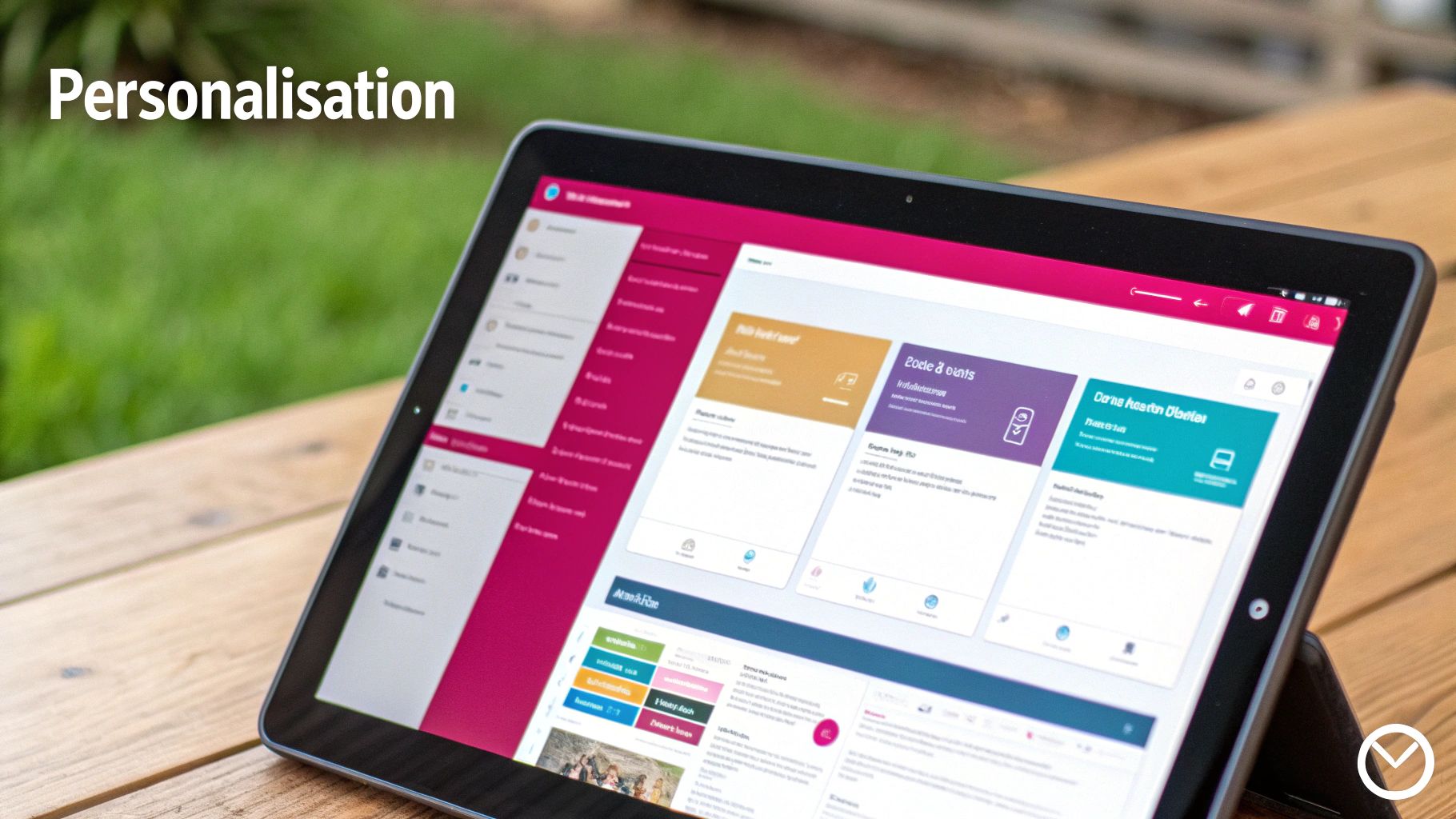
Le but n'est pas juste de balancer des métriques sur une page. Il s'agit de créer une expérience interactive qui raconte une histoire. Vos collaborateurs ou vos clients doivent piger la performance de leurs campagnes en un clin d'œil, sans avoir besoin d'un manuel de 50 pages.
Connecter Webflow à votre source de données
La première étape, c'est de créer un pont solide entre votre base Airtable et les collections CMS de Webflow. C'est ce qui va permettre à votre site d'afficher dynamiquement les données toutes fraîches envoyées par votre scénario Make. Pour cette mission, des outils comme Whalesync ou Finsweet Attributes sont de vrais game-changers.
Une fois que la synchro est en place, chaque champ de votre base Airtable (Date, Clics, Coût, etc.) doit être "mappé" à un champ correspondant dans votre collection CMS Webflow. Cette correspondance est absolument cruciale. Elle garantit que lorsque votre automatisation ajoute une nouvelle ligne dans Airtable avec les perfs de la veille, un nouvel item CMS se crée instantanément dans Webflow, prêt à être affiché.
Pour que cette synchronisation se passe sans accroc, un plan de taggage Webflow bien défini est essentiel. Ça facilite énormément l'intégration de données qui viennent de l'extérieur.
Afficher les KPIs avec les éléments natifs de Webflow
Commençons simple mais efficace. Avant même de rêver à des graphiques complexes, servez-vous des éléments natifs de Webflow pour afficher vos indicateurs clés (KPIs) sous forme de cartes claires et percutantes. Les Collection Lists sont parfaites pour ça.
Imaginez une section "Performance du jour" avec des cartes bien distinctes pour :
- Le coût total d'hier
- Le nombre de clics
- Le CPC moyen
- Le nombre de conversions
Chaque carte est tout simplement un item de votre Collection List, et le texte qu'elle contient est directement lié au champ correspondant dans votre CMS. C'est rapide à mettre en place et ça apporte déjà une valeur énorme en offrant un aperçu quasi instantané des performances.
L'objectif d'un bon dashboard n'est pas de noyer l'utilisateur sous un déluge de chiffres. C'est de mettre en lumière les quelques métriques qui poussent à l'action. La clarté avant la quantité, toujours.
Cette clarté est d'autant plus vitale sur le marché français. Saviez-vous que si le taux de conversion moyen des campagnes Google Ads en France atteint 7,52 %, le coût moyen par conversion, lui, a grimpé de 5,13 % pour atteindre 60,23 € ? Dans certains secteurs comme les services financiers, le taux de conversion peine à 2,55 %. Un dashboard Webflow bien pensé permet de réagir au quart de tour à ces variations et d'ajuster sa stratégie pour une rentabilité chirurgicale. Pour creuser ces stats, voici l'analyse complète des taux moyens sur growth-angels.com.
Intégrer des graphiques interactifs avec Chart.js
Pour passer au niveau supérieur, les graphiques sont incontournables. Une librairie JavaScript comme Chart.js est idéale pour ça. Elle est légère, assez simple à prendre en main et s'intègre parfaitement dans Webflow via un simple bloc de code personnalisé (Embed).
Le principe est assez direct : vous écrivez un petit bout de JavaScript pour lire les données directement depuis votre Collection List sur la page. Ensuite, vous passez ces données à Chart.js pour qu'il génère le graphique. Vous pouvez ainsi créer des courbes d'évolution du CTR, des diagrammes en barres pour comparer le coût par campagne, ou même des camemberts pour visualiser la répartition des conversions.
C'est l'interactivité qui fait toute la différence. Permettez à vos utilisateurs de survoler les points du graphique pour voir les valeurs exactes. Ajoutez des filtres (par exemple, par plage de dates ou par campagne) pour qu'ils puissent affiner leur analyse. C'est ce qui transforme un rapport statique en un véritable outil d'exploration de données.
Automatiser l'envoi de rapports PDF hebdomadaires
Un dashboard en temps réel, c’est bien. Mais le compléter avec une synthèse périodique, c'est ce qui transforme votre système en une véritable machine de reporting. L'envoi hebdomadaire d'un PDF récapitulatif est l'étape finale qui garantit que l'information essentielle atteint toutes les personnes concernées, même celles qui n'ont pas le temps de consulter le dashboard.
L’idée est simple mais terriblement efficace : générer et envoyer automatiquement un rapport PDF chaque semaine. C'est le moyen idéal pour tenir informées les parties prenantes (clients, direction) qui n'ont pas forcément le temps ou le réflexe de se connecter au dashboard tous les jours.
On combine ici l'immédiateté des données live avec le formalisme d'un rapport synthétique, portable et facile à archiver. Et c'est beaucoup plus simple à mettre en place qu'il n'y paraît.
Orchestrer la création du PDF avec Make
Une fois de plus, c'est notre outil fétiche Make qui va jouer le chef d'orchestre. On va lui confier un nouveau scénario, programmé pour se lancer tout seul une fois par semaine, par exemple chaque lundi matin à 9h.
Ce scénario suivra une logique très simple. D'abord, il ira piocher les données agrégées de la semaine passée directement dans votre base Airtable ou Google Sheets. Make va chercher les chiffres clés, faire quelques calculs si besoin (comme la somme des coûts ou le CPC moyen sur la période), et préparer tout ça pour la suite.
Ensuite, place à la magie de la génération de documents. Make s'intègre parfaitement avec des outils comme Google Docs, Eledo ou PDFMonkey. Le principe : vous créez un modèle de document une bonne fois pour toutes, en y insérant des variables comme {{cout_total_semaine}} ou {{ctr_moyen}}. Chaque semaine, Make remplira ce template avec les données fraîches pour générer un rapport unique et personnalisé.
Un conseil : soignez le design de votre rapport PDF. Mettez-le aux couleurs de votre marque, ajoutez votre logo, utilisez vos polices... Un rapport bien présenté n'est pas un détail. Il renforce votre professionnalisme et rend les informations clés beaucoup plus digestes.
Mettre en place la distribution automatique par email
C'est la dernière pièce du puzzle : la livraison. Une fois le PDF généré, le scénario Make enchaîne logiquement avec un module d'envoi d'email. Que vous utilisiez Gmail, Outlook ou un service comme SendGrid, la configuration est un jeu d'enfant.
Vous paramétrez l'email une seule fois :
- Destinataires : La liste d'adresses de votre client, votre manager, etc.
- Objet : Un titre clair et qui se met à jour tout seul, du style "Rapport de performance Google Ads - Semaine du
{{date_debut}}". - Corps du message : Un petit mot de résumé et, évidemment, le fameux rapport PDF en pièce jointe.
Et voilà, la boucle est bouclée. Non seulement vous avez réussi à automatiser le reporting Google Ads dans votre dashboard Webflow pour le suivi au jour le jour, mais vous assurez aussi une communication proactive et synthétique chaque semaine, sans même y penser.
Si ce sujet vous intéresse, on a d'ailleurs détaillé des techniques similaires pour générer un rapport client mensuel simple et automatisé.
Vos questions sur l'automatisation Google Ads et Webflow
Se lancer dans un projet d'automatisation, ça soulève toujours quelques interrogations. Surtout quand on touche à des données aussi précieuses que celles de Google Ads. Pas de panique, voici des réponses claires pour vous aider à sauter le pas en toute confiance.
Est-ce que c'est bien sécurisé de connecter mon compte Google Ads à des outils No Code ?
Oui, et c'est une excellente question. La sécurité est la priorité numéro un pour des plateformes comme Make ou Zapier. Ils utilisent une méthode d'authentification appelée OAuth 2.0.
Pour faire simple, ça veut dire que vous ne donnez jamais votre mot de passe Google. Vous accordez simplement des autorisations très précises que vous pouvez retirer à tout moment depuis les paramètres de sécurité de votre compte Google. Ces outils sont conçus pour gérer des données critiques avec des standards de sécurité très élevés.
Y a-t-il des coûts cachés avec l'API Google Ads ?
Pour la grande majorité des PME, la réponse est non. L'accès standard à l'API Google Ads, appelé "Basic Access", est gratuit et vous donne droit à 15 000 opérations par jour. C'est énorme, et largement suffisant pour rafraîchir votre dashboard plusieurs fois par heure si besoin.
Le coût de votre projet viendra principalement des abonnements à votre outil d'automatisation (Make ou Zapier) et à votre base de données (Airtable), mais pas de Google Ads directement.
Mon dashboard Webflow sera-t-il vraiment à jour en temps réel ?
Le "temps réel" ici, c'est plutôt du "quasi temps réel". La fraîcheur des données dépend de la fréquence de mise à jour que vous choisissez dans votre scénario Make. Selon votre abonnement, vous pouvez programmer une exécution :
- Toutes les heures : un excellent compromis pour la plupart des besoins.
- Toutes les 15 minutes : idéal pour suivre de près des campagnes très dynamiques.
- Chaque minute : réservé aux plans plus avancés pour une réactivité maximale.
Pour la plupart des cas, une mise à jour toutes les heures donne une vision quasi instantanée des performances, sans pour autant faire grimper la facture.
L'idée est d'avoir un flux de données suffisamment rapide pour prendre des décisions sur des informations fraîches, sans attendre le rapport manuel du lendemain.
Est-ce que je peux ajouter d'autres sources de données, comme Facebook Ads ?
Absolument ! Et c'est là toute la beauté de cette approche. Vous pouvez tout à fait répliquer le même processus pour n'importe quelle autre plateforme marketing qui propose une API.
Il suffit de créer un nouveau scénario dans Make pour aller chercher les données de Facebook Ads, LinkedIn Ads, ou même Google Analytics. Vous centralisez ensuite tout ça dans Airtable, en créant des tables séparées pour chaque source. Votre dashboard Webflow devient alors une véritable tour de contrôle marketing, vous permettant de comparer la performance de tous vos canaux sur un seul écran.
Prêt à construire votre propre dashboard mais l'ampleur de la tâche vous semble intimidante ? Chez Noxcod, on transforme vos idées en solutions numériques performantes avec le No Code. Parlons de votre projet d'automatisation !