


Connecter LinkedIn Sales Navigator à votre CRM HubSpot via Make est bien plus qu'une simple astuce technique. C'est une stratégie redoutable pour vous assurer que chaque prospect qualifié arrive instantanément dans votre tunnel de vente, prêt à être contacté. En automatisant cette connexion, vous pouvez déclencher des notifications, un scoring précis et des relances automatiques. En résumé, c'est la méthode ultime pour garantir qu'aucune opportunité ne se perde entre le moment où un lead est capté et sa conversion.
Pourquoi cette automatisation change vraiment la donne

Pour beaucoup d'équipes, la gestion des leads LinkedIn ressemble à un travail à la chaîne, un peu fastidieux. On connaît la chanson : exporter une liste de contacts, l'importer dans HubSpot, puis assigner chaque prospect à la main. Ce rituel quotidien n'est pas seulement une perte de temps. Il crée un décalage critique, un temps mort entre le moment où une personne montre son intérêt et celui où on lui répond.
Et ce délai, ce n'est pas qu'un simple inconvénient. C'est un vrai goulet d'étranglement qui laisse filer de précieuses opportunités. Un lead qui attend quelques heures a déjà vu son intérêt baisser... et il est probablement déjà en train de discuter avec un concurrent plus vif.
Transformer un flux de contacts en pipeline de vente
En branchant LinkedIn à HubSpot via une plateforme comme Make, le gain de temps est évident, mais le véritable avantage est ailleurs. Vous mettez en place un système intelligent et réactif qui prend en charge vos prospects dès la première seconde. Cette automatisation transforme une simple liste de contacts en un pipeline de vente structuré et efficace.
- Réactivité immédiate : Chaque lead est traité sur-le-champ, 24/7, sans aucune action manuelle.
- Données fiables et complètes : Fini les erreurs de copier-coller. Les infos sont transférées avec précision.
- Nurturing automatisé : Déclenchez notifications, scoring et relances automatiques dès qu'un lead est créé.
- Meilleure qualification : L'automatisation peut appliquer un scoring dès l'arrivée du lead, aidant vos équipes à se concentrer sur les plus prometteurs.
En France, LinkedIn compte 24 millions d'utilisateurs en 2025, une véritable mine d'or pour la génération de leads B2B. Les entreprises qui ont mis en place ce type d'automatisation intelligente voient leurs coûts d'acquisition de leads baisser de 25 % à 45 %, tout en augmentant le volume de prospects qualifiés de plus de 212 %. Les propres statistiques de HubSpot le confirment : 80 % des marketeurs obtiennent plus de leads et 77 % voient leurs taux de conversion grimper grâce à l'automatisation.
En libérant vos équipes des tâches répétitives, vous leur permettez de se concentrer sur l'essentiel : comprendre les besoins des prospects, personnaliser les échanges et, au final, closer. C'est là que réside la vraie valeur ajoutée de cette intégration.
Ce guide va vous montrer, pas à pas, comment construire ce système. Et pour une vision plus large des solutions qui s'offrent à vous, notre comparatif des outils d'automatisation pour 2025 pourrait vous éclairer.
Préparer le terrain pour une connexion parfaite
Avant même de penser à ouvrir Make, il faut poser les bonnes fondations. Croyez-moi, sauter cette étape, c'est la recette garantie pour des maux de tête plus tard. C'est un peu comme vouloir construire une maison sans plan : ça semble rapide au début, mais les problèmes finissent toujours par vous rattraper.
L'idée, c'est d'anticiper pour que chaque lead qui arrive de LinkedIn soit accueilli et traité comme il se doit dans HubSpot, sans accroc. Pour y arriver, un profil LinkedIn bien ficelé est la base. Si vous n'êtes pas sûr de vous, prenez un moment pour optimiser votre profil LinkedIn et être visible. Une fois que c'est fait, on peut passer aux choses sérieuses : les accès et les outils.
Les comptes et accès indispensables
Pour que notre scénario fonctionne, il nous faut trois clés. S'il en manque une seule, la porte restera fermée.
- Un compte LinkedIn Sales Navigator : C'est votre outil de prospection principal. Vous en aurez besoin pour identifier et sauvegarder les leads que vous souhaitez transférer. Assurez-vous d'avoir un compte Team ou Enterprise pour une intégration optimale.
- Un compte HubSpot avec les bonnes permissions : Ici, un abonnement Marketing Hub ou Sales Hub (version Pro ou supérieure) est nécessaire. Pourquoi ? Pour avoir accès aux workflows et aux propriétés personnalisées qui sont au cœur de notre automatisation de scoring et de relances.
- Un abonnement Make adapté : Le plan gratuit de Make est super pour faire des tests, pour se faire la main. Mais si vous comptez traiter un volume de leads sérieux et que vous voulez un système fiable qui tourne sans que vous ayez à y penser, le plan Core est souvent le minimum syndical. Il offre plus d'opérations et de flexibilité.
Voyez ça comme votre checklist avant le décollage. Chaque point doit être validé pour s'assurer un vol sans turbulences. Le but est simple : garantir que les trois plateformes puissent discuter entre elles sans aucune barrière technique.
Pour y voir plus clair, voici un petit récapitulatif des outils et des plans dont vous aurez besoin.
Comparaison des outils nécessaires pour l'automatisation
Ce tableau présente les plans d'abonnement recommandés pour chaque outil et les fonctionnalités clés requises pour mettre en place le scénario d'automatisation.
| Outil | Plan Recommandé | Fonctionnalité Essentielle |
|---|---|---|
| LinkedIn Sales Navigator | Team ou Enterprise | Listes de leads, Identification de prospects |
| HubSpot | Marketing Hub Pro (ou supérieur) | Propriétés personnalisées, Workflows |
| Make | Core (ou supérieur) | Opérations suffisantes, Webhooks |
Avoir ces éléments en place dès le départ vous évitera bien des allers-retours et vous permettra de vous concentrer sur ce qui compte vraiment : l'automatisation elle-même.
Définir votre stratégie de données
Les accès sont validés ? Parfait. On passe maintenant à la partie la plus stratégique, celle qui va donner toute sa valeur à votre automatisation : la gestion des données.
Commencez par vous poser les bonnes questions. Quelles sont les infos critiques que vous devez récupérer de LinkedIn ? Bien sûr, il y a le nom et l'email. Mais après ? Le poste, le nom de l'entreprise, le secteur d'activité, peut-être même des informations spécifiques que vous pouvez déduire de leur profil ? Chaque champ doit avoir un objectif clair pour vos équipes commerciales.
Ensuite, il faut préparer HubSpot à accueillir ces nouvelles pépites d'information. Très souvent, ça passe par la création de propriétés de contact personnalisées.
Imaginons que vous ciblez des leads en fonction de leur ancienneté dans l'entreprise. Pour stocker cette information, il vous faudra créer une propriété numérique dans HubSpot, que vous pourriez nommer "Ancienneté poste (LinkedIn)".
Prendre le temps de cartographier ces champs à l'avance est un gain de temps énorme pour la suite. C'est cette structure de données bien pensée qui vous permettra de déclencher des scorings de leads pertinents, d'envoyer des notifications à la bonne personne et de lancer des séquences de relance avec une précision chirurgicale.
Mettre les mains dans le cambouis : construire le scénario sur Make
Maintenant que la stratégie est claire, passons à la pratique. C'est le moment de concrétiser tout ça en assemblant les briques dans Make. L'objectif ? Créer un flux de travail parfaitement fluide entre LinkedIn et HubSpot, sans aucune intervention manuelle.
Le processus consiste simplement à connecter les applications via une interface visuelle, transformant une tâche fastidieuse en un système qui tourne tout seul. Le schéma ci-dessous vous donne une idée claire du flux de données que nous allons bâtir.
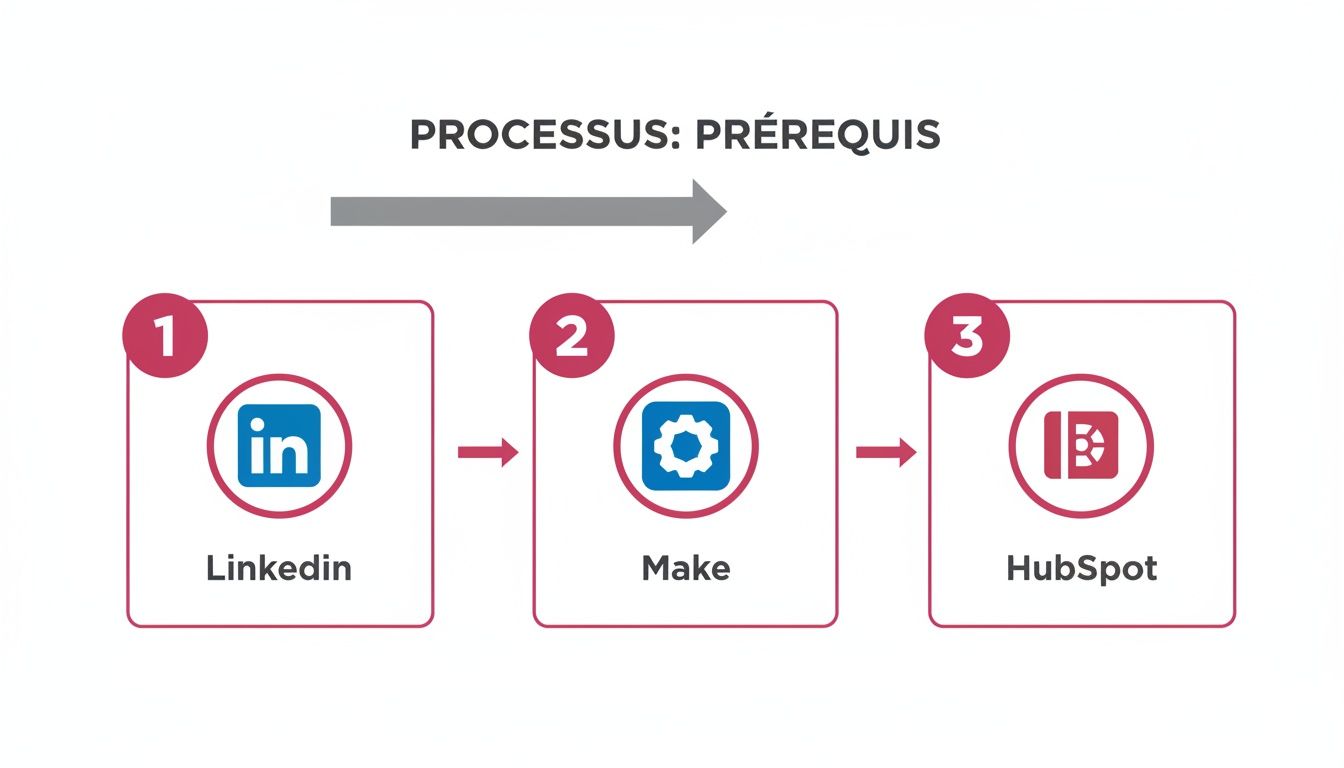
Comme vous le voyez, chaque nouveau lead identifié sur LinkedIn est immédiatement pris en charge par Make, puis envoyé dans HubSpot. C'est la garantie d'un transfert de données sans délai ni erreur.
Configurer le module déclencheur LinkedIn
Tout scénario commence par un déclencheur (trigger). C'est l'événement qui va lancer la machine. Pour nous, il s'agit de l'ajout d'un nouveau lead à une liste spécifique dans Sales Navigator.
Ouvrez l'éditeur de scénarios Make et commencez par ajouter le module LinkedIn Sales Navigator. L'action que vous devez choisir est « Watch New Leads in a List ». Ce module va tout simplement surveiller vos listes et s'activer dès que vous y ajoutez un nouveau prospect.
Pour que ça marche, vous devrez d'abord connecter votre compte LinkedIn à Make. Une fois l'autorisation donnée, vous pourrez choisir la liste de leads spécifique à surveiller.
Conseil pratique : Créez des listes dédiées dans Sales Navigator pour chaque type de prospection (par exemple, "Leads Salons 2024", "Prospects Secteur Tech"). Vous pourrez ensuite créer un scénario Make par liste, ou utiliser un routeur pour les gérer différemment.
Une fois que c'est fait, Make va aller chercher un exemple de données d'un lead existant. C'est super pratique pour visualiser les informations qui remontent : vous verrez des champs comme firstName, lastName, title, companyName, etc. C'est cette matière première que nous allons maintenant envoyer dans HubSpot.
Ajouter et paramétrer le module HubSpot
Le déclencheur est prêt, il est temps de brancher HubSpot. Cliquez sur le signe « + » pour ajouter un nouveau module et cherchez HubSpot.
L'action la plus utile ici est « Create/Update a Contact ». Cette fonction est vraiment puissante car elle vous évite de créer des doublons. Si un contact avec la même adresse e-mail existe déjà dans votre CRM, Make se contentera de mettre sa fiche à jour. Sinon, il créera un nouveau contact. C'est simple et efficace.
Connectez votre compte HubSpot, et vous voilà à l'étape cruciale : le mapping des données.
Le mapping des données : le cœur de l'opération
Le mapping, c'est tout simplement l'art de faire correspondre les champs de votre profil LinkedIn Sales Navigator avec les propriétés de contact dans HubSpot. C'est là que toute votre préparation en amont va payer.
Dans l'interface du module HubSpot, vous verrez la liste de toutes vos propriétés (Prénom, Nom, Email, etc.). Pour chacune d'elles, vous devez aller chercher la donnée correspondante qui vient du module LinkedIn.
- Prénom (HubSpot) →
firstName(LinkedIn) - Nom (HubSpot) →
lastName(LinkedIn) - Poste (HubSpot) →
title(LinkedIn) - Entreprise (HubSpot) →
companyName(LinkedIn)
Si vous avez créé des propriétés personnalisées dans HubSpot, comme « Ancienneté poste (LinkedIn) », elles apparaîtront aussi dans la liste. Il vous suffira de les mapper avec la bonne information du profil LinkedIn. Prenez bien votre temps pour cette étape, car une seule petite erreur de mapping peut fausser toutes les données dans votre CRM.
Si vous voulez creuser ce que Make peut faire, n'hésitez pas à explorer les fonctionnalités de Make (ex-Integromat) pour voir comment optimiser encore plus ce genre de flux.
Aller plus loin : segmenter les leads avec un routeur
À ce stade, votre scénario de base est fonctionnel. Mais on peut faire bien mieux. Imaginez que vous souhaitiez traiter différemment les leads selon leur poste. Par exemple, envoyer les « décideurs » à un commercial senior et les « stagiaires » dans une séquence de nurturing.
C'est là que le routeur de Make devient votre meilleur ami. Cet outil permet de créer des branches conditionnelles dans votre scénario.
Après le module LinkedIn, insérez un routeur. Vous pourrez alors créer plusieurs chemins, chacun avec son propre module HubSpot et ses propres règles. Sur chaque chemin, il suffit de définir un filtre basé sur les données du profil.
Par exemple, en vous basant sur le champ title (poste) du lead :
- Filtre branche 1 : Si
titlecontient « Directeur » ou « CEO ». - Filtre branche 2 : Si
titlene contient pas « Directeur » ou « CEO ».
Dans la première branche, le module HubSpot pourrait non seulement créer le contact, mais aussi l'assigner à un commercial spécifique. Dans la seconde, il pourrait juste créer le contact et l'ajouter à une liste pour une campagne d'emails automatisée.
Avec cette approche, vous passez d'une simple synchronisation de contacts à un véritable système intelligent de qualification et de distribution de leads.
L’étape suivante : activer le scoring et le nurturing dans HubSpot

Créer un nouveau contact dans HubSpot, c’est bien. Une première victoire. Mais ce n’est que le début du chemin. La vraie magie de votre scénario Make opère dans ce qui se passe après ce transfert de données. C'est là que vous allez transformer un simple nom dans une liste en un lead qualifié, prêt à être contacté par vos équipes commerciales, grâce à des notifications, un scoring et des relances automatiques.
L'idée, c'est de déclencher une série d'actions automatiques pour trier, qualifier et "nourrir" chaque prospect dès son arrivée. Sans ça, même avec un transfert de données impeccable, vous risquez de laisser des pépites stagner dans votre CRM.
Mettre en place le lead scoring automatique
Le lead scoring, c’est votre système de tri intelligent. Le principe est simple : attribuer des points à vos contacts en fonction de critères précis qui signalent leur potentiel commercial. Grâce aux infos que vous récupérez de LinkedIn, vous pouvez automatiser ce processus avec une précision chirurgicale.
Dans HubSpot, il suffit de créer quelques règles de scoring basées sur les propriétés des contacts. Voici quelques exemples concrets :
- Poste occupé : Attribuez +20 points si le champ "Poste" contient des mots-clés comme "Directeur", "CEO", "Manager" ou "Responsable".
- Secteur d'activité : Ajoutez +10 points si le secteur de l'entreprise correspond à votre cœur de cible (par exemple, "Logiciels", "Conseil", "Industrie").
- Taille de l'entreprise : Donnez +15 points si le contact travaille dans une boîte de plus de 50 employés.
Ce système permet à vos commerciaux de repérer en un clin d'œil les leads les plus "chauds" et de concentrer leurs efforts là où ça compte vraiment.
Lancer des séquences de relance et de nurturing personnalisées
Un nouveau lead ne devrait jamais être accueilli par le silence. L'automatisation est l'occasion rêvée de lancer une séquence de relances automatiques qui engage immédiatement le prospect et le fait progresser dans votre tunnel de vente.
Avec les workflows HubSpot, vous pouvez déclencher une série d'e-mails personnalisés dès la création du contact. Imaginez le scénario :
- Email 1 (immédiat) : Un message de bienvenue qui lui propose une ressource utile (un livre blanc, une étude de cas) en lien direct avec son secteur d'activité.
- Email 2 (J+2) : Une relance avec un témoignage client pertinent pour son entreprise.
- Email 3 (J+5) : Une invitation à une démonstration personnalisée ou à un appel découverte pour passer à la vitesse supérieure.
Cette approche maintient l'intérêt du prospect vivant tout en le qualifiant petit à petit, le tout sans la moindre intervention manuelle. Si vous voulez creuser la manière de structurer ces processus, notre guide sur l'outil No Code HubSpot est une excellente base pour démarrer.
Créer des notifications et des tâches pour l'équipe commerciale
L'un des plus grands défis, c'est de s'assurer que les leads qualifiés sont traités rapidement. C'est ici que le pont entre le marketing et les ventes, construit par l'automatisation, prend tout son sens.
L'automatisation des leads via HubSpot booste les taux de conversion de 53 % en moyenne. Les entreprises qui l'utilisent génèrent 451 % de leads qualifiés en plus grâce au nurturing, et 77 % des marketeurs français constatent de meilleurs taux de conversion. L'automatisation peut faire passer la part de leads qualifiables de 25 % à 50 %. Pour en savoir plus, découvrez d'autres statistiques sur le marketing.
Pour capitaliser là-dessus, configurez des workflows qui alertent vos commerciaux pile au bon moment. Par exemple, créez une règle qui se déclenche dès qu'un lead atteint un score de 50 points.
Cette action peut prendre plusieurs formes :
- Créer une tâche dans HubSpot : "Appeler [Prénom] [Nom] - Lead LinkedIn qualifié".
- Envoyer une notification sur Slack : Un message dans un canal dédié avec un lien direct vers la fiche du contact.
- Changer le propriétaire du contact : Assigner automatiquement le lead au commercial responsable de sa zone géographique ou de son secteur.
En mettant en place ce genre de système, vous vous assurez qu'aucun prospect à fort potentiel ne passe entre les mailles du filet. Vous créez une passerelle fluide entre la génération de leads et l'action commerciale, ce qui maximise vos chances de conversion.
Aller plus loin : comment rendre votre scénario à l'épreuve des balles ?
Bon, votre scénario est en place. Les leads LinkedIn arrivent bien dans HubSpot. C’est un excellent début. Mais le travail ne s’arrête pas là. Une automatisation, c'est un peu comme une voiture de course : elle a besoin d’un suivi régulier pour rester performante et fiable.
Il ne faut pas voir ça comme un système qu’on met en place et qu’on oublie. Au contraire, c'est un processus vivant qui va évoluer avec vos besoins. L'idée, c'est de construire une machine bien huilée, qui vous prévient au moindre grain de sable dans l'engrenage. C'est cette maintenance active qui fait toute la différence. Sans ça, vous risquez de passer à côté d'une panne et de perdre des dizaines de leads précieux sans même vous en rendre compte.
Prévoir et gérer les erreurs directement dans Make
Soyons clairs : aucun système n'est parfait. Une API qui change, une connexion qui saute, une donnée qui arrive dans un format bizarre... ça arrive. L'important, c'est d'être alerté tout de suite pour pouvoir réagir. Et pour ça, Make a tout prévu.
Le premier réflexe à avoir, c'est de mettre en place des gestionnaires d'erreurs (les fameux "error handlers"). C'est une sorte de plan B pour votre scénario. Vous pouvez ajouter une route qui ne s'active que si quelque chose tourne mal.
Par exemple, si le module HubSpot n'arrive pas à créer un contact, cette route de secours pourrait :
- Pousser une alerte sur Slack avec les détails de l'erreur pour que l'équipe intervienne.
- Créer un ticket dans votre outil de gestion de projet (Asana, Trello, peu importe) pour un suivi plus formel.
- Sauvegarder les infos du lead dans un Google Sheet, le temps de corriger le tir et de l'importer manuellement.
Pensez aussi à jeter un œil aux logs d'exécution dans l'historique de votre scénario. C'est une mine d'or pour comprendre ce qui a coincé, à quelle étape précise et pourquoi. C'est votre meilleur ami pour le dépannage.
Muscler votre workflow avec des données enrichies
Une fois que votre flux est stable, vous pouvez passer au niveau supérieur : l'enrichissement. Ne vous contentez pas de faire un simple copier-coller des données de LinkedIn. Servez-vous de la puissance de Make pour ajouter de la valeur avant que le contact n'atterrisse dans HubSpot.
Le module HTTP, par exemple, est ultra-puissant. Il vous permet de communiquer avec n'importe quelle API externe. Imaginez les possibilités :
- Vérifier la validité d'une adresse email avec un service comme Hunter ou NeverBounce. Fini les "faux" contacts qui plombent vos stats.
- Enrichir les données de l'entreprise (taille, secteur d'activité, techno utilisée) via des outils comme Clearbit.
L'automatisation, c'est le squelette de votre pipe commercial. Et c'est crucial, car 68 % des entreprises françaises naviguent sans un tunnel de vente clairement défini. Celles qui automatisent ? Elles contactent 25 % de leurs prospects en moins de 24h, contre seulement 10 % pour les autres. Et ça paie : les leads bien "nourris" génèrent 20 % d'opportunités de vente en plus. Pour creuser le sujet, jetez un œil à ces statistiques sur l'IA et l'automatisation par HubSpot.
En adoptant cette démarche, vous vous assurez d'envoyer uniquement des données propres et qualifiées dans votre CRM. Votre lead scoring sera plus précis, vos workflows de nurturing plus efficaces... Bref, tout le monde y gagne. La clé, c'est de tester, mesurer et améliorer en continu pour que votre automatisation vous rapporte un maximum.
Foire aux questions sur l'automatisation LinkedIn et HubSpot
Même avec un guide détaillé, il reste souvent quelques questions en suspens avant de se lancer. C'est tout à fait normal. Voici des réponses claires aux interrogations les plus fréquentes pour lever les derniers doutes et vous permettre de démarrer en toute confiance.
Est-ce que ce type d'automatisation est vraiment fiable ?
Absolument. La fiabilité de l'écosystème Make + LinkedIn + HubSpot est excellente. Make est une plateforme éprouvée, conçue pour gérer des millions d'opérations sans broncher. Les rares erreurs qui surviennent sont presque toujours liées à une modification des API de LinkedIn ou HubSpot, ou à une petite erreur de configuration au départ.
C'est précisément pour ça qu'il est crucial de bien configurer la gestion des erreurs. Une simple alerte Slack, par exemple, vous préviendra immédiatement en cas de pépin. C'est la meilleure garantie pour qu'aucun lead ne passe entre les mailles du filet.
Concrètement, quels sont les coûts à prévoir ?
Le coût total va surtout dépendre de votre volume de leads. Pour vous donner une idée, voici les principaux postes de dépenses à anticiper pour démarrer :
- LinkedIn Sales Navigator : Il vous faudra un abonnement Team ou Enterprise pour profiter pleinement des fonctionnalités de listes et d'intégration.
- HubSpot : Il vous faudra généralement un plan Marketing Hub ou Sales Hub Pro pour avoir accès aux workflows, qui sont le cœur de l'automatisation côté CRM.
- Make : Le plan "Core" est un excellent point de départ pour un usage professionnel. Il offre un volume d'opérations suffisant pour gérer un flux de leads constant sans interruption.
Est-il possible d'aller plus loin que la simple création de contact ?
Oui, et c'est même là que la magie opère ! La création d'un contact n'est que la première brique. Une fois les données de LinkedIn dans Make, vous pouvez déclencher une multitude d'actions intelligentes dans HubSpot :
- Attribuer automatiquement le lead au bon commercial en fonction de sa région ou de la taille de son entreprise.
- L'inscrire dans une séquence de relances et d'e-mails de bienvenue ultra-personnalisée.
- Lui ajouter des points de scoring en fonction de son poste ou de son secteur d'activité.
- Créer une tâche de suivi pour votre équipe commerciale avec une deadline précise.
Cette flexibilité transforme une simple connexion d'outils en un véritable moteur de qualification et de nurturing, qui travaille pour vous 24h/24 et s'assure que votre tunnel de vente ne perd aucune opportunité.
Vous souhaitez construire une automatisation sur mesure qui propulse votre croissance ? Noxcod vous accompagne pour créer des systèmes No Code performants qui connectent vos outils et optimisent vos processus. Découvrez nos solutions sur noxcod.com.