


Automatiser vos rapports financiers avec Google Sheets et Make, c'est un peu comme passer de la calèche à la voiture électrique pour votre gestion d'entreprise. Cette combinaison vous permet de fusionner automatiquement vos données bancaires et vos ventes, de créer un PDF mensuel impeccable, et de l'envoyer aux parties prenantes sans même y penser. Fini les heures perdues et les erreurs de saisie qui donnent des sueurs froides.
Pourquoi l'automatisation de vos rapports financiers n'est plus une option
On va se le dire : le reporting financier à l'ancienne, c'est souvent un calvaire. Aller chercher les données manuellement à droite à gauche, les compiler dans un tableur, puis essayer d'en faire des graphiques parlants… C'est une corvée mensuelle pour beaucoup d'équipes. Chaque étape est une invitation aux erreurs humaines, de la simple faute de frappe à la formule Excel qui a décidé de ne plus fonctionner, faussant complètement votre vision de la santé financière de l'entreprise. Make suffit tant que les sources restent simples ; au-delà, mieux vaut une automatisation conçue sur mesure.
Cette méthode d'un autre âge ne fait pas que vous coûter un temps précieux ; elle vous handicape dans vos prises de décision. Dans un monde où il faut être réactif, attendre plusieurs jours pour avoir des chiffres consolidés, c'est comme conduire dans le brouillard.
Reprenez le contrôle en vous libérant des tâches manuelles
Le but de l'automatisation est de transformer ce processus laborieux en un système fluide et sur lequel vous pouvez vraiment compter. En branchant vos sources de données (comptes en banque, plateformes de paiement comme Stripe, votre CRM) à Google Sheets via un outil comme Make, vous mettez en place une machine qui bosse pour vous en arrière-plan.
L'automatisation, ce n'est pas juste un gain de temps. C'est un véritable avantage stratégique. Vos données financières passent d'un simple rapport figé dans le passé à un véritable tableau de bord pour piloter votre activité en temps réel.
Ce changement de paradigme vous permet de vous concentrer sur l'analyse plutôt que sur la collecte. Au lieu de vous demander si les chiffres sont justes, vous pouvez enfin vous poser la seule question qui compte : qu'est-ce que ces chiffres nous apprennent pour l'avenir ? Si vous cherchez la bonne solution pour vous lancer, jeter un œil à un comparatif des outils d'automatisation peut vous faire gagner un temps précieux.
Un impact direct et mesurable sur votre productivité
Les bénéfices de cette approche sont très concrets. On a vu des PME françaises, grâce au duo Google Sheets et Make, réduire le temps passé sur la consolidation de leurs données de plus de 50 %. Une étude menée auprès de 150 PME en Île-de-France a même montré que ces outils ont permis d'économiser jusqu'à 60 heures par mois de saisie manuelle et de correction d'erreurs.
Concrètement, voici ce que vous y gagnez :
- Des données fiables : En supprimant les copier-coller manuels, vous assurez l'intégrité et la précision de vos informations financières. C'est la base.
- Une vision en temps réel : Vos tableaux de bord sont toujours à jour, vous donnant une image précise de votre performance, à n'importe quel moment.
- Des décisions plus agiles : Avec des données fraîches sous la main, vous pouvez réagir instantanément aux opportunités ou aux problèmes.
- Un système qui évolue avec vous : Votre reporting s'adapte à la croissance de votre entreprise sans que vous ayez besoin d'embaucher une armée de contrôleurs de gestion.
Au final, vous ne faites pas que des rapports plus vite. Vous construisez des fondations de données solides pour une croissance plus intelligente et beaucoup plus sereine.
Préparer le terrain pour l'automatisation

Comme pour toute mission, une bonne préparation est la clé du succès. Avant de plonger tête la première dans la création de votre scénario d'automatisation, il est crucial de bien préparer le terrain. Croyez-moi, une base solide et bien structurée dès le départ vous évitera bien des maux de tête plus tard. L'objectif est de créer un système non seulement fonctionnel, mais aussi facile à maintenir et à faire évoluer.
Cette phase initiale repose sur deux piliers : un Google Sheet parfaitement organisé, qui agira comme le cerveau de votre reporting, et un compte Make bien configuré, prêt à orchestrer tous les flux de données.
Structurer votre Google Sheet comme une base de données
Votre Google Sheet ne doit pas être vu comme un simple tableur, mais plutôt comme une véritable base de données centrale. Une organisation logique est indispensable pour que Make puisse y injecter et y lire les informations sans le moindre accroc. La méthode la plus efficace, et celle que j'utilise sur la plupart de mes projets, est de diviser le fichier en plusieurs onglets, chacun avec un rôle bien défini.
Voici une structure qui a fait ses preuves :
- Onglet « Données Brutes - Ventes » : C'est ici que tout arrive. Cet onglet va réceptionner toutes les transactions de vente brutes. Chaque ligne représente une vente (par exemple, une transaction Stripe) avec des colonnes claires : date, montant, nom du client, produit vendu, etc. On garde cet onglet aussi propre que possible, sans formules complexes.
- Onglet « Données Brutes - Dépenses » : Sur le même principe, cet onglet va accueillir toutes vos transactions bancaires sortantes. On y trouvera des colonnes comme la date, le libellé de la transaction, le montant, et une colonne essentielle pour la catégorie de dépense.
- Onglet « Calculs & Synthèse » : C'est ici que la magie opère. Cet onglet va piocher dans les données brutes pour faire tous les calculs. Vous y utiliserez des formules comme
SUMIFSouQUERYpour agréger vos revenus et dépenses par mois, par catégorie, ou selon tout autre critère pertinent pour votre analyse. - Onglet « Tableau de Bord » : Le résultat final, votre vitrine. Cet onglet se connecte à l'onglet "Calculs & Synthèse" pour présenter les informations de manière visuelle et digeste. C'est ici que vous placerez vos graphiques, vos indicateurs clés de performance (KPIs), et vos tableaux récapitulatifs. C'est cet onglet que nous transformerons en PDF.
Cette séparation des tâches est une sécurité. Si une formule venait à casser dans l'onglet de calculs, vos données brutes, elles, restent intactes et protégées.
Mettre en place votre compte Make
Maintenant que notre "base de données" est prête, il est temps de configurer l'outil qui va l'alimenter. Make est la plateforme qui va faire le pont entre toutes vos applications. La création d'un compte est simple et rapide, et vous pouvez tout à fait commencer avec l'offre gratuite, qui est souvent amplement suffisante pour ce type de besoin.
Une fois votre compte créé, la première action est de connecter les applications que vous allez utiliser. C'est un peu comme donner à Make les clés des différentes portes dont il aura besoin pour travailler.
Pensez à Make comme à un employé digital. Pour qu'il puisse récupérer vos relevés bancaires ou vos chiffres de ventes, vous devez d'abord lui donner les autorisations d'accès nécessaires. Cette étape est entièrement sécurisée et ne se fait qu'une seule fois par application.
Les connexions essentielles à établir pour notre projet sont :
- Google Sheets : Autorisez Make à accéder à votre compte Google pour qu'il puisse lire et écrire des données dans le fichier que vous venez de préparer.
- Votre source de revenus (ex. Stripe) : Connectez votre compte Stripe (ou Shopify, PayPal, etc.) pour permettre à Make de récupérer chaque nouvelle vente quasiment en temps réel.
- Votre source de dépenses (ex. Plaid) : Pour automatiser la récupération des transactions bancaires, un service comme Plaid est souvent l'intermédiaire sécurisé idéal pour se connecter à votre banque.
Avec ces fondations en place – un Google Sheet bien structuré et un compte Make connecté à vos sources de données – vous avez tout ce qu'il faut pour construire le cœur de votre automatisation.
Créer le scénario qui fusionne vos données
Maintenant, place à la magie ! C’est ici que l’on va donner vie à notre système. On va construire ensemble, brique par brique, le scénario Make qui va bosser pour nous. Pensez-y comme un collecteur infatigable qui va chercher, unifier et ranger toutes vos informations financières. L'objectif est simple : mettre en place un flux qui récupère automatiquement les transactions bancaires et les ventes, les trie, et les dépose proprement dans notre Google Sheet.
Cette infographie résume bien le processus global en trois grandes phases, du choix du fichier à la planification de l'exécution automatique.
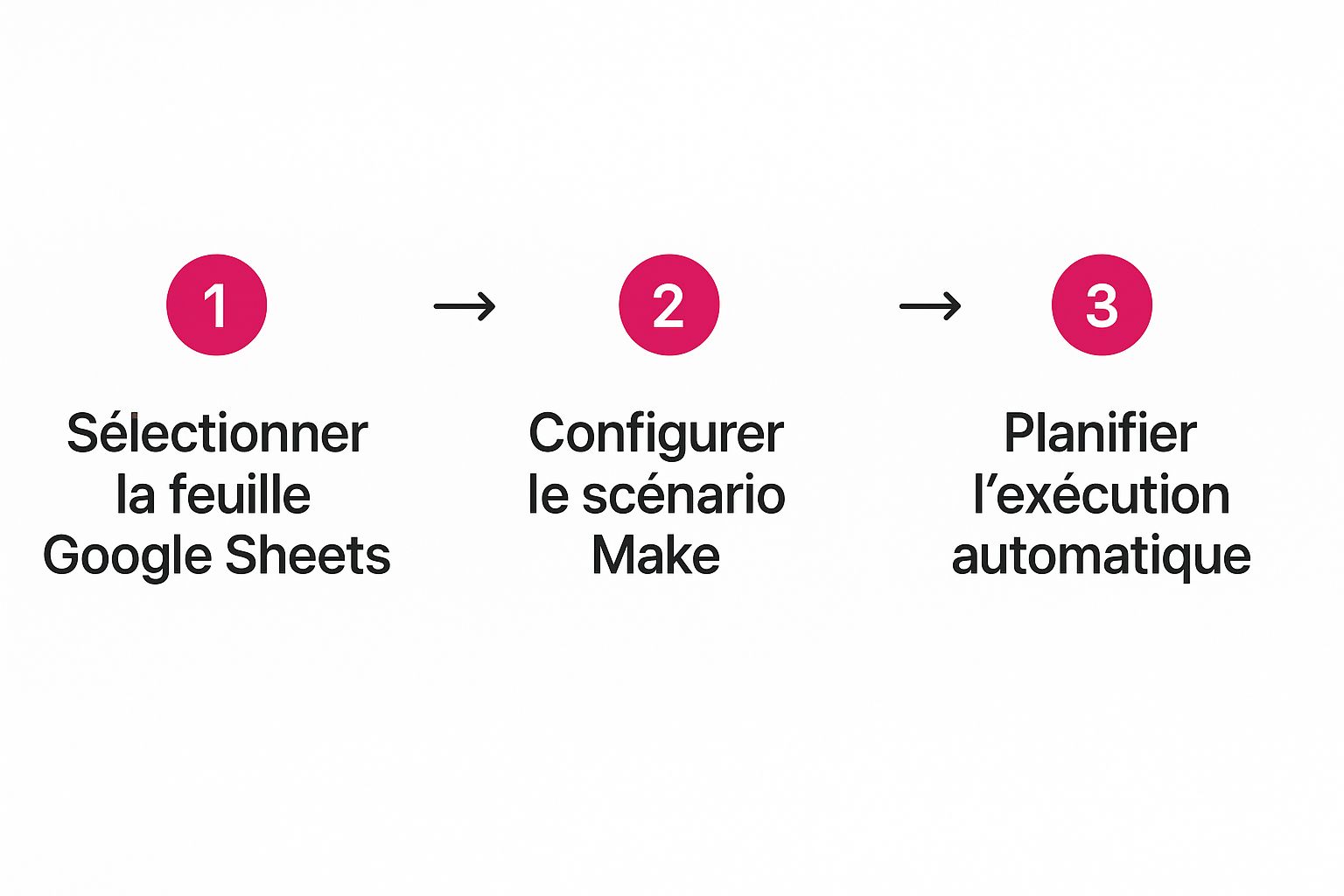
Elle montre bien que toute la puissance de l'automatisation vient de la simplicité de sa structure : on connecte les outils, on définit les règles du jeu, et on laisse la technologie faire le reste.
Lancer le scénario avec le bon déclencheur
Tout scénario Make débute par un déclencheur (un trigger). C’est lui qui donne le coup d'envoi et met toute la machine en route. Le choix de ce premier module est crucial, car il va dicter la fréquence et la logique de toute votre automatisation. Pour notre rapport financier, plusieurs pistes s'offrent à nous.
La plus courante est de partir sur un déclencheur temporel, comme le module "Schedule". Vous pouvez le régler pour qu'il se lance, par exemple, tous les soirs à 23h pour choper les transactions du jour, ou bien une fois par semaine. C’est simple, fiable, et parfait pour une consolidation régulière.
Une autre approche, plus nerveuse, est d'utiliser un déclencheur événementiel. Par exemple, le module Stripe "Watch Events" s'active à chaque nouvelle vente. Votre Google Sheet se met alors à jour quasi instantanément, vous donnant une vision en temps réel de vos revenus. Pour les dépenses, une exécution planifiée reste souvent la meilleure option, car les API bancaires ont tendance à fonctionner par lots de transactions.
Récupérer et unifier les revenus et les dépenses
Le déclencheur est en place, il est temps d'aller chercher la donnée. On va donc ajouter des modules spécifiques à nos sources.
- Pour les ventes : Ajoutez un module "Search Objects" de Stripe (ou son équivalent pour Shopify, PayPal, etc.). L'astuce est de le configurer pour qu'il ne récupère que les transactions survenues depuis la dernière exécution du scénario. Ça évite les doublons et garantit qu'on ne traite que les nouvelles infos.
- Pour les dépenses : Utilisez le module de votre connecteur bancaire (comme Plaid) pour lister les dernières transactions. Vous obtiendrez ainsi une liste de débits avec le libellé, le montant et la date.
À ce stade, vous avez deux flux de données distincts qui arrivent dans votre scénario. C'est là que le routeur (Router) de Make devient votre meilleur ami. Il vous permet de créer des branches séparées pour traiter différemment les revenus et les dépenses.
Le routeur, c'est un peu comme un aiguilleur de train. Il reçoit les données brutes et les oriente sur les bonnes voies : les ventes d'un côté, les dépenses de l'autre. Cette séparation est essentielle pour appliquer des logiques de traitement spécifiques à chaque flux.
Filtrer, catégoriser et enrichir la donnée
Avoir des données brutes, c'est un début. Mais avoir des données propres et bien rangées, c'est beaucoup plus puissant. Avant de tout envoyer vers Google Sheets, il faut faire un peu de ménage, et Make propose de supers outils pour ça.
Sur la branche des dépenses, par exemple, vous pouvez insérer un filtre pour ignorer les opérations qui ne nous intéressent pas, comme les virements entre vos propres comptes. Ensuite, vient l'étape clé : la catégorisation. Avec une série de routeurs ou un module "Switch", vous pouvez assigner une catégorie à chaque dépense en fonction des mots-clés dans son libellé.
Quelques exemples concrets :
- Si le libellé contient "OVH" ou "AWS" → catégorie "Hébergement & Serveurs".
- Si le libellé contient "Google Ads" ou "Facebook" → catégorie "Marketing & Publicité".
- Si le libellé contient "URSSAF" → catégorie "Charges Sociales".
C'est ce tri intelligent qui est au cœur d'une automatisation réussie. Pour les revenus, c'est souvent plus simple, car des outils comme Stripe fournissent déjà des données bien structurées. On peut toutefois en profiter pour enrichir l'information, par exemple en ajoutant une colonne "Source" pour savoir si une vente vient de votre site ou d'une marketplace.
Injecter les données dans Google Sheets
On arrive au bout ! La dernière étape de notre scénario consiste à écrire ces données bien propres dans notre Google Sheet. Pour ça, on va utiliser le module "Add a Row" de Google Sheets.
Dans la branche des revenus, vous allez connecter ce module à votre onglet "Données Brutes - Ventes". Il suffit ensuite de faire correspondre les données de Stripe avec les bonnes colonnes : la date de la transaction dans la colonne "Date", le montant dans "Montant", l'ID du client dans "Client", et ainsi de suite.
On répète l'opération pour la branche des dépenses. Le module "Add a Row" sera cette fois connecté à l'onglet "Données Brutes - Dépenses". On y enverra la date, le libellé, le montant, et surtout, la précieuse catégorie qu'on a définie juste avant.
Avec cette structure en place, vous disposez d'un scénario solide qui génère vos rapports financiers Google Sheets + Make sans effort. Chaque exécution vient alimenter votre base de données avec de nouvelles lignes d'informations propres et organisées, prêtes à être exploitées dans vos tableaux de bord.
Transformer vos données en rapport PDF professionnel

Vos données financières sont maintenant centralisées et impeccablement organisées. C'est une excellente première étape, mais soyons honnêtes : des chiffres propres, c'est bien, mais leur véritable valeur se révèle dans la manière dont vous les présentez. Il est temps de transformer ces lignes de données brutes en un rapport visuel, clair et pro que vos partenaires ou votre direction pourront comprendre en un clin d'œil.
Cette phase se concentre sur deux actions clés. D'abord, on va concevoir un véritable tableau de bord dans Google Sheets, qui servira de modèle pour notre rapport. Ensuite, on retourne dans Make pour ajouter la touche finale : la conversion de cet onglet en un fichier PDF élégant, prêt à être partagé.
Concevoir votre onglet de reporting dans Google Sheets
Pensez à votre onglet « Tableau de Bord » comme à la vitrine de votre analyse financière. Le but n'est pas de recopier des chiffres, mais de raconter une histoire avec vos données. Pour ça, on va utiliser les outils de visualisation les plus puissants de Google Sheets.
Commencez par définir les indicateurs de performance clés (KPIs) qui comptent vraiment pour votre activité. Ça pourrait être :
- Le chiffre d'affaires mensuel total
- Le total des dépenses par grande catégorie
- Le résultat net (bénéfice ou perte)
- Le flux de trésorerie disponible
Pour chaque KPI, créez une cellule dédiée qui va chercher le résultat dans votre onglet « Calculs & Synthèse ». Mettez ces chiffres en évidence avec une police plus grande et des couleurs qui sautent aux yeux.
Ensuite, passez aux visuels pour illustrer les tendances. Les tableaux croisés dynamiques sont parfaits pour synthétiser les dépenses par catégorie. Un graphique en courbes montrera l'évolution de vos revenus face aux dépenses sur les derniers mois, tandis qu'un graphique circulaire peut illustrer la répartition de vos charges.
Ne surchargez pas votre tableau de bord. L'objectif n'est pas de tout montrer, mais de mettre en lumière l'essentiel. Un bon rapport doit pouvoir être lu et compris en moins de cinq minutes.
Transformer votre onglet en PDF avec Make
Votre tableau de bord est prêt et se met à jour tout seul. La prochaine étape, c'est de l'exporter en PDF, toujours sans lever le petit doigt. Pour ce faire, on va compléter notre scénario Make.
Après le dernier module qui écrit des données dans votre Google Sheet, ajoutez le module « Print a Spreadsheet to PDF » de l'application Google Sheets. Ce module est incroyablement pratique. Il suffit de le configurer en indiquant :
- Le fichier Google Sheets à utiliser.
- L'ID de l'onglet spécifique à convertir (votre « Tableau de Bord »).
Ce module va prendre un "instantané" de votre onglet et le transformer en un document PDF impeccable. Une des astuces les plus utiles, c'est de nommer le fichier de manière dynamique. Au lieu d'un nom générique comme "rapport.pdf", vous pouvez utiliser les variables de Make pour créer un nom de fichier qui a du sens. Par exemple : Rapport Financier - {{formatDate(now; "MMMM YYYY")}}.pdf.
Ce simple ajout transformera votre sortie en "Rapport Financier - Juillet 2025.pdf", ce qui facilite grandement l'archivage et la recherche. D'ailleurs, si vous voulez pousser la personnalisation plus loin, vous pouvez vous inspirer des techniques pour générer un rapport client mensuel automatisé, qui reposent sur des principes similaires.
Optimiser la mise en page pour un rendu parfait
Un détail souvent négligé, c'est l'optimisation de la mise en page de votre Google Sheet pour l'export PDF. Un tableau de bord qui a l'air parfait à l'écran peut parfois mal ressortir une fois converti.
Voici quelques conseils de pro pour un rendu impeccable :
- Définir la zone d'impression : Dans Google Sheets, allez dans
Fichier > Imprimeret ajustez les sauts de page pour vous assurer que tout votre tableau de bord tienne sur une seule page. - Masquer les lignes de grille : Dans le menu
Affichage > Afficher, décochez "Quadrillage". Ça donne instantanément un aspect plus propre et professionnel à votre rapport. - Jouer avec les marges : N'hésitez pas à laisser des espaces blancs autour de vos graphiques et tableaux pour aérer la présentation et guider le regard.
Cette flexibilité permet de générer des rapports entièrement sur mesure, que ce soit des tableaux de bord, des analyses de flux de trésorerie ou des prévisions budgétaires. C'est une approche qui, selon certaines études, accroît de près de 40 % la réactivité des directions financières françaises par rapport aux méthodes classiques.
En suivant ces étapes, vous ne faites pas que générer vos rapports financiers Google Sheets + Make sans effort. Vous produisez un document de qualité professionnelle qui renforce votre crédibilité et facilite la prise de décision pour tous.
Planifier la distribution automatique de vos rapports

Bravo, votre rapport PDF est généré ! C'est déjà une belle victoire, mais on peut pousser la logique encore plus loin. La vraie magie de l'automatisation, c'est quand le processus se termine sans aucune intervention de votre part. Le but du jeu est simple : faire en sorte que ce précieux document atterrisse entre les bonnes mains, au bon moment, sans que vous ayez à y penser.
C'est là que l'on va ajouter la touche finale à notre scénario Make avec les modules de distribution. Cette dernière étape transforme un simple générateur de documents en un système de communication financière complètement autonome. Fini le stress de l'oubli de l'envoi du rapport mensuel.
Choisir votre canal de distribution
Sur ce point, Make est incroyablement flexible. Le choix du canal de diffusion dépend simplement des habitudes de votre équipe et de vos parties prenantes. Il n'y a pas de bonne ou de mauvaise réponse, juste ce qui est le plus efficace pour vous.
Concrètement, trois options sortent du lot :
- L'envoi par email (Gmail / Outlook) : C'est la méthode classique, universelle. Parfait pour notifier les directeurs, les investisseurs ou votre expert-comptable.
- L'archivage dans le cloud (Google Drive / Dropbox) : Idéal pour garder une trace impeccable de tous vos rapports dans un dossier partagé. L'équipe peut ainsi consulter l'historique financier à tout moment.
- La notification via un outil de chat (Slack / Microsoft Teams) : Une approche plus moderne, plus directe, excellente pour prévenir l'équipe de direction ou le canal dédié aux finances que le nouveau rapport est prêt.
Sachez que ces options ne s'excluent pas mutuellement. Rien ne vous empêche de combiner un envoi par email et un archivage sur Google Drive dans le même scénario.
Configurer l'envoi par email
Pour beaucoup, l'email reste le canal roi. On va donc ajouter un module Gmail "Send an email" (ou son équivalent Outlook) juste après notre module de création de PDF. La configuration est assez intuitive, mais quelques détails peuvent vraiment faire la différence.
Voici les champs à renseigner :
- Destinataires : Indiquez les adresses email des personnes concernées.
- Sujet : Pensez à le rendre dynamique pour que ce soit limpide. Un format comme
Rapport Financier Mensuel - {{formatDate(now; "MMMM YYYY")}}est très efficace. - Contenu du message : Un petit texte pour expliquer ce qui se trouve en pièce jointe.
- Pièce jointe : C'est le point clé. Ici, il faut "mapper" le fichier qui sort du module PDF précédent. Make s'occupe de le joindre automatiquement.
Considérez cet email automatisé comme s'il était envoyé par votre meilleur assistant. Un objet clair et un message concis donnent tout le contexte nécessaire. Le destinataire sait immédiatement ce qu'il reçoit.
Programmer l'exécution du scénario
On arrive à la dernière pièce du puzzle : le déclenchement. Pour que le processus soit vraiment "sans effort", il doit se lancer tout seul, avec la régularité d'une horloge suisse. C'est le rôle du tout premier module de votre scénario, le déclencheur.
Si vous avez utilisé un déclencheur temporel ("Schedule"), c'est le moment de le paramétrer finement. Pour un rapport mensuel, une configuration typique serait de lancer le scénario le premier jour de chaque mois à 9h00. Cette simple planification garantit que vos parties prenantes reçoivent leur rapport, frais et à jour, de manière fiable et prévisible.
Cette approche complète est loin d'être anecdotique. Une étude sectorielle a révélé que 42 % des sociétés en Île-de-France ont intégré ces outils dans leur cycle financier, affichant un taux de satisfaction de plus de 87 % sur la facilité d'usage et la fiabilité des données. Pour les curieux, tous les détails sont dans le rapport d'avancement annuel 2025.
En mettant en place cette distribution planifiée, vous bouclez la boucle. Vous disposez maintenant d'un système complet pour générer vos rapports financiers Google Sheets + Make sans effort, de la collecte des données brutes jusqu'à la livraison du PDF dans la boîte mail des bonnes personnes.
On répond à vos questions sur l'automatisation du reporting
Se lancer dans la création d'un système financier entièrement automatisé, ça peut soulever quelques interrogations. C'est tout à fait normal. Démystifions ensemble les points qui pourraient vous freiner.
Est-ce que mes données bancaires sont vraiment en sécurité ?
C'est LA question cruciale, et la réponse est oui, à condition d'utiliser les bons outils. Il faut bien comprendre que Make ne stocke jamais vos identifiants bancaires. La connexion à votre banque passe par des agrégateurs spécialisés comme Plaid, dont c'est le métier. Ils utilisent des protocoles de chiffrement de pointe et une authentification forte (comme l'A2F) pour garantir un accès sécurisé, en lecture seule, à vos transactions.
Vos données ne font que transiter de manière cryptée. Voyez Make comme un coursier blindé qui transporte un message scellé entre votre banque et votre Google Sheet, sans jamais connaître le contenu du message ni garder une copie.
Que se passe-t-il si mon scénario Make plante ?
Les imprévus, ça arrive : une API qui ne répond plus, un format de donnée qui change... Heureusement, Make a prévu le coup avec un système de gestion d'erreurs assez solide. La première chose à faire est de configurer des notifications automatiques par email. Comme ça, vous êtes alerté dès qu'une exécution échoue.
Ensuite, vous avez accès à un historique complet de chaque exécution. C'est un journal de bord qui vous montre exactement où le bât blesse : quel module a causé l'erreur et pourquoi. Le dépannage devient tout de suite plus simple.
Petite astuce de pro : ajoutez une "route d'erreur" dans votre scénario. C'est une branche qui ne s'active qu'en cas de problème et qui peut, par exemple, envoyer une alerte sur Slack ou créer une tâche dans votre Trello pour que vous puissiez réagir vite.
Ce système est-il viable si j'ai plusieurs comptes en banque ou sources de revenus ?
Absolument ! C'est même là que cette méthode révèle tout son potentiel. Il suffit de dupliquer les modules de collecte de données dans votre scénario Make.
Quelques cas concrets pour vous projeter :
- Plusieurs comptes bancaires : Vous ajoutez simplement un module Plaid (ou un autre connecteur bancaire) pour chaque compte que vous voulez suivre.
- Plusieurs sources de revenus : On peut facilement créer des branches distinctes dans le scénario. Une pour les paiements via Stripe, une autre pour PayPal, une troisième pour les ventes Shopify, etc.
- Gestion multi-devises : Intégrez un module de conversion de devises (il en existe plusieurs sur Make). Il se chargera de tout convertir en euros avant d'envoyer les chiffres dans votre Google Sheet.
Grâce au "routeur" de Make, vous pouvez ensuite diriger et centraliser tous ces flux de données sans vous emmêler les pinceaux. Pour aller plus loin sur ce type de processus, vous pouvez jeter un œil à d'autres exemples pour automatiser des tâches qui vous prennent du temps. C'est exactement cette flexibilité qui vous permet de générer vos rapports financiers Google Sheets + Make sans effort, même si votre activité a une structure complexe.
Vous voulez mettre en place une solution d'automatisation sur mesure pour votre entreprise ? L'équipe de Noxcod est spécialisée dans la création de systèmes performants et évolutifs. Découvrez comment nous pouvons vous aider à concrétiser vos projets sur Noxcod.com.