



Budibase
Le no-code gagne du terrain et remplace progressivement certains usages de la programmation traditionnelle. Des outils tels que Budibase ont été conçus pour simplifier et accélérer la création d’outils internes pour les entreprises. Plate-forme low-code, elle regroupe un ensemble d’outils intégrés (base de données interne, interface graphique de design et moteur d’automatisation) tout en s’ouvrant à de nombreuses sources de données externes pour conserver flexibilité et personnalisation.
Dans ce guide, qui sert de tutoriel d’introduction à Budibase, nous vous présentons ses avantages, ses inconvénients et ses possibilités. Vous découvrirez aussi ses composants essentiels et apprendrez comment démarrer en créant une application web interne.
Qu'est-ce que Budibase ?
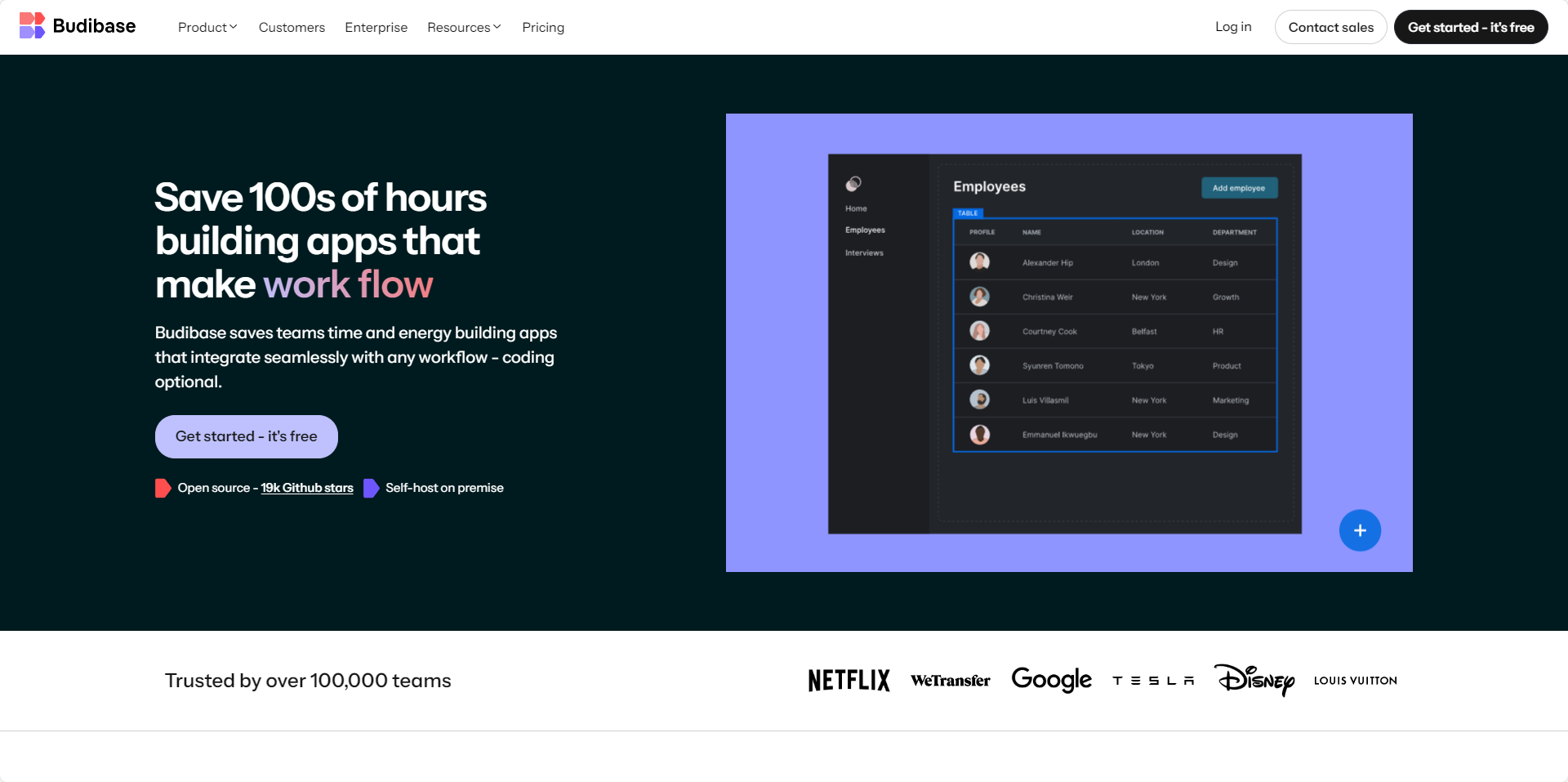
Budibase est une plate-forme open-source pour le développement d’applications web internes, caractérisée par son approche low-code. Sa mission principale : aider les entreprises à créer des outils internes rapidement et efficacement, en réduisant considérablement le temps nécessaire au développement.
Avec Budibase, vous pouvez créer des solutions telles que des tableaux de bord, des formulaires, des outils de gestion, des portails clients, et bien plus encore.
L’outil réunit un builder visuel (drag-and-drop), une base interne Budibase DB (fondée sur CouchDB) et des connecteurs vers des bases/API externes, en cloud ou en self-host (Docker/Kubernetes). Côté licence, le cœur est GPLv3, avec des bibliothèques client/composants sous MPL, ce qui vous laisse la liberté de licence pour les apps construites.
Avantages et inconvénients
Budibase est un outil puissant qui présente plusieurs avantages, mais aussi quelques inconvénients.
Avantages :
- Budibase e connecte à un large éventail de sources (SQL/NoSQL, fichiers, S3, REST) et propose une base interne pour prototyper vite,
- L'approche low-code de Budibase facilite la création d'applications, offrant une plus grande flexibilité aux développeurs et aux non-développeurs,
- Il n'est pas nécessaire d'investir beaucoup pour créer une application performante,
- La courbe d'apprentissage est raide.
Inconvénients :
- Personnalisation complexe en raison de la nécessité de compétences en matière de codage,
- Le plan Free comporte des quotas (utilisateurs, exécutions d’automatisations, enregistrements internes, plugins) qui amènent vite au plan Premium quand l’usage s’intensifie.
Caractéristiques de Budibase
Budibase suit un processus de fonctionnement clair qui le différencie de nombreux outils no-code : une couche Données pour connecter ou modéliser vos tables, une couche Design pour construire l’interface et une couche Automatisations pour orchestrer les processus. Cette séparation favorise une méthode de travail structurée et collaborative pour créer des applications web internes.
Interface utilisateur
L’éditeur est découpé en zones cohérentes (écrans, composants, thème, navigation) et propose plus de 40 composants (table, formulaire, graphiques, code-barres/QR, conteneur, plage de dates, embed, carte, signature, etc.).
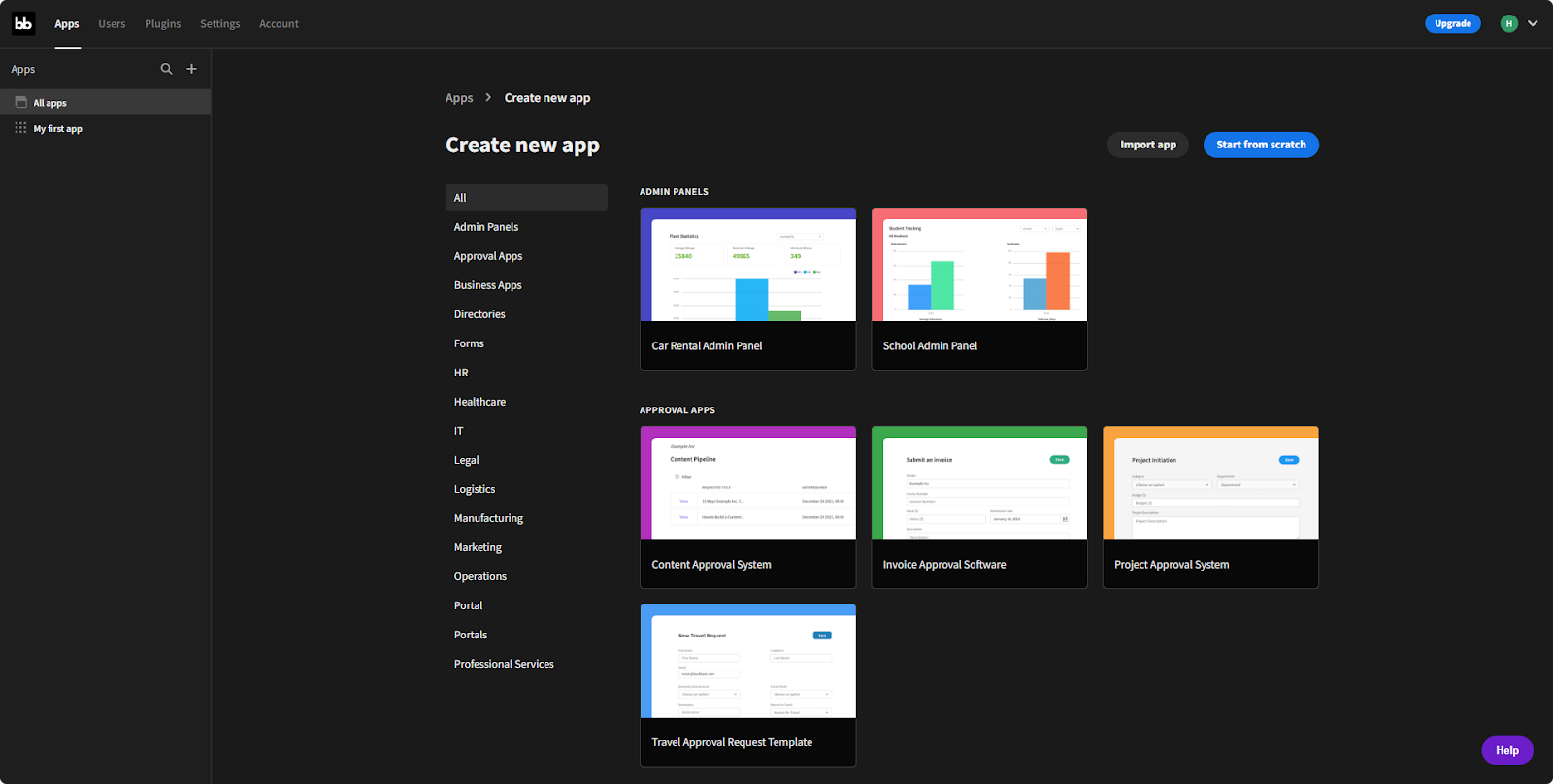
Vous organisez vos pages, appliquez un thème, ajoutez des blocs et utilisez l’UI conditionnelle pour adapter l’apparence ou le comportement selon des règles métier. Une fois prêt, vous publiez l’app et obtenez un lien à partager ; il est aussi possible d’intégrer l’application publiée via iframe dans un site existant.
Constructeur Workflow
Un workflow est un ensemble d’actions déclenchées par des événements (création/modification de ligne, bouton, webhook, horaire/cron, etc.). Dans Budibase, vous définissez des automatisations qui réagissent à ces triggers pour envoyer des emails/Slack, appeler des APIs REST, exécuter du JS, ou piloter d’autres services.
Les automatisations classiques s’exécutent en asynchrone en arrière-plan ; en Premium/Enterprise, les automatisations synchrones renvoient un résultat immédiat côté UI ou dans la réponse du webhook, pratique pour valider un formulaire, retourner un calcul ou afficher une confirmation instantanée.
Stockage des données
Budibase peut stocker un large éventail de données grâce à son système d'intégration d'outils externes. Il dispose d'une source de données intégrée, Budibase DB, ainsi que d'autres sources de données externes telles que Integromat, Zapier, Airtable, MySQL et PostgreSQL.
Bien avant de commencer à concevoir votre application sur Budibase ou tout autre outil no-code , vous devez établir la structure de vos données, y compris les tables, les colonnes, etc. Une base de données bien structurée facilite la gestion de vos données. Une base de données bien structurée facilite la connexion aux éléments qui seront ajoutés à votre interface.
En plus des sources de données externes, Budibase se connecte aux API (connecteur Rest API et connecteur Web API). Pour connecter des sources de données et des API à Budibase, il suffit d'accéder à l'interface et de sélectionner l'option "Ajouter une source" dans l'onglet "Données". A partir de là, il suffit de sélectionner les sources de données que vous souhaitez utiliser et de les configurer en fournissant les informations de connexion requises.
Lorsqu'il s'agit d'utiliser les API sur Budibase, tout ce que vous avez à faire pour interagir avec elles est d'écrire des requêtes personnalisées. Celles-ci seront configurées dans l'onglet "Queries" de la source de données correspondante. L'ensemble de ce processus est un atout qui étend les possibilités de design et de personnalisation de votre application.
Collaboration
La collaboration sur Budibase est fluide et favorise la productivité des membres de l'équipe. Vous pouvez attribuer des rôles à chaque utilisateur au fur et à mesure que vous les ajoutez. Les accès sont mis à jour en temps réel et vous recevez une notification lorsque l'utilisateur initial quitte ou ferme son onglet, les modifications étant immédiatement transférées à l'autre utilisateur.
Dans l'interface de Budibase, tous les utilisateurs de l'application sont visibles dans le coin supérieur droit de l'écran, avec des icônes de différentes couleurs. Ainsi, lorsqu'un utilisateur effectue des tâches sur le projet, vous pouvez facilement distinguer ce qu'il ou elle a dû faire.
Qui utilise Budibase ?
Budibase offre une plus grande flexibilité en tant que plateforme complète, et son approche low-code lui permet de s'adapter à tous les types de profils. Sa nature open-source et low-code est avantageuse pour les développeurs qui cherchent à gagner du temps et à réduire la complexité du développement.
Par exemple, un gestionnaire à la recherche d'une solution pour faciliter son processus de travail peut envisager de créer un outil de gestion. Celui-ci lui permettra de mieux planifier, suivre et gérer certaines tâches sans interruption. Supposons que vous soyez chargé de la gestion de la distribution des produits.
La fonctionnalité de l'application pourrait être d'évaluer les stocks, les revenus et les coûts pour chaque commande. En outre, elle peut vous permettre d'analyser plus en profondeur la manière dont les produits sont distribués. Vous pouvez ainsi identifier de nouveaux canaux offrant une meilleure part de marché.
Comment cela fonctionne-t-il ?
Si vous ne connaissez pas Budibase, voici un tutoriel de base pour vous aider à démarrer.
Étape 1 : Créer un compte
Pour commencer votre aventure sur Budibase, vous devez d'abord créer un compte sur le site. Au cours du processus d'inscription, il vous sera demandé de fournir des informations telles qu'un nom d'utilisateur, une adresse e-mail et un mot de passe. Suivez ensuite les étapes de vérification et de confirmation pour valider la création de votre compte.
Étape 2 : Ajout de données
Une fois que vous vous êtes connecté à votre compte Budibase, accédez à l'interface pour commencer la première étape de la création de votre application. Pour commencer, il est préférable d'utiliser les données par défaut fournies par Budibase. Cependant, il est tout à fait possible de personnaliser chaque colonne de données en spécifiant son type, texte, nombre, date, etc.
Étape 3 : Interface design
Dans l’onglet Design, créez des écrans et insérez des composants (tables, formulaires, graphiques, lecteurs code-barres/QR, filtres, conteneurs). Définissez le thème, la navigation, et ajoutez si besoin du CSS ou des règles conditionnelles pour adapter l’interface selon le contexte (état, rôle, plage de dates, etc.).
Étape 4 : Écrans générés automatiquement
Pour accélérer, générez des écrans CRUD à partir des tables, puis personnalisez : filtres dynamiques, recherches, actions de ligne (ouvrir un formulaire, déclencher une automatisation, naviguer). Les composants Table et Form couvrent une grande partie des cas d’usage opérationnels.
Étape 5 : Prévisualisation et publication
Au fur et à mesure que vous développez votre application, vous pouvez prévisualiser le résultat en cliquant sur "Aperçu". Cela vous permet de vérifier le fonctionnement de votre application pendant le développement et de tester chaque action.
Si vous êtes satisfait de l'aspect de votre développement, cliquez sur "Publier" pour publier votre application. Budibase générera un lien public pour votre application, que vous pourrez partager avec d'autres.
Étape 6 : Automatisation
Ajoutez des automatisations : triggers (webhook, horaire, événement sur ligne, action utilisateur) et actions (email, Slack/Discord, HTTP/REST, JS, plugins). En synchrones, la réponse est renvoyée immédiatement à l’UI ou au webhook (utile pour afficher un message de succès/erreur, calculer un tarif ou vérifier une contrainte). Vous pouvez étendre les possibilités avec des plugins d’action sur mesure.
Étape 7 : Paramètres
Dans la section "Paramètres", vous pouvez gérer différents aspects de votre application. Il s'agit notamment de l'historique de l'automatisation, de la gestion des sauvegardes, de l'intégration avec d'autres services, de la gestion de la version de l'application et de nombreuses autres options de configuration. Attention toutefois à ne pas cliquer sur l'option Supprimer l'application, car cela supprimerait définitivement votre application.
Malgré son approche simple, Budibase est un outil assez vaste. Prenez donc le temps nécessaire pour explorer et comprendre les fonctionnalités avancées afin de personnaliser votre application et de la construire à partir de zéro. Vous pouvez travailler sur des éléments tels que les formulaires, les liens entre les tableaux, les actions déclenchées par des événements spécifiques et les conditions, et même créer des plugins personnalisés pour étendre les fonctionnalités de votre application.
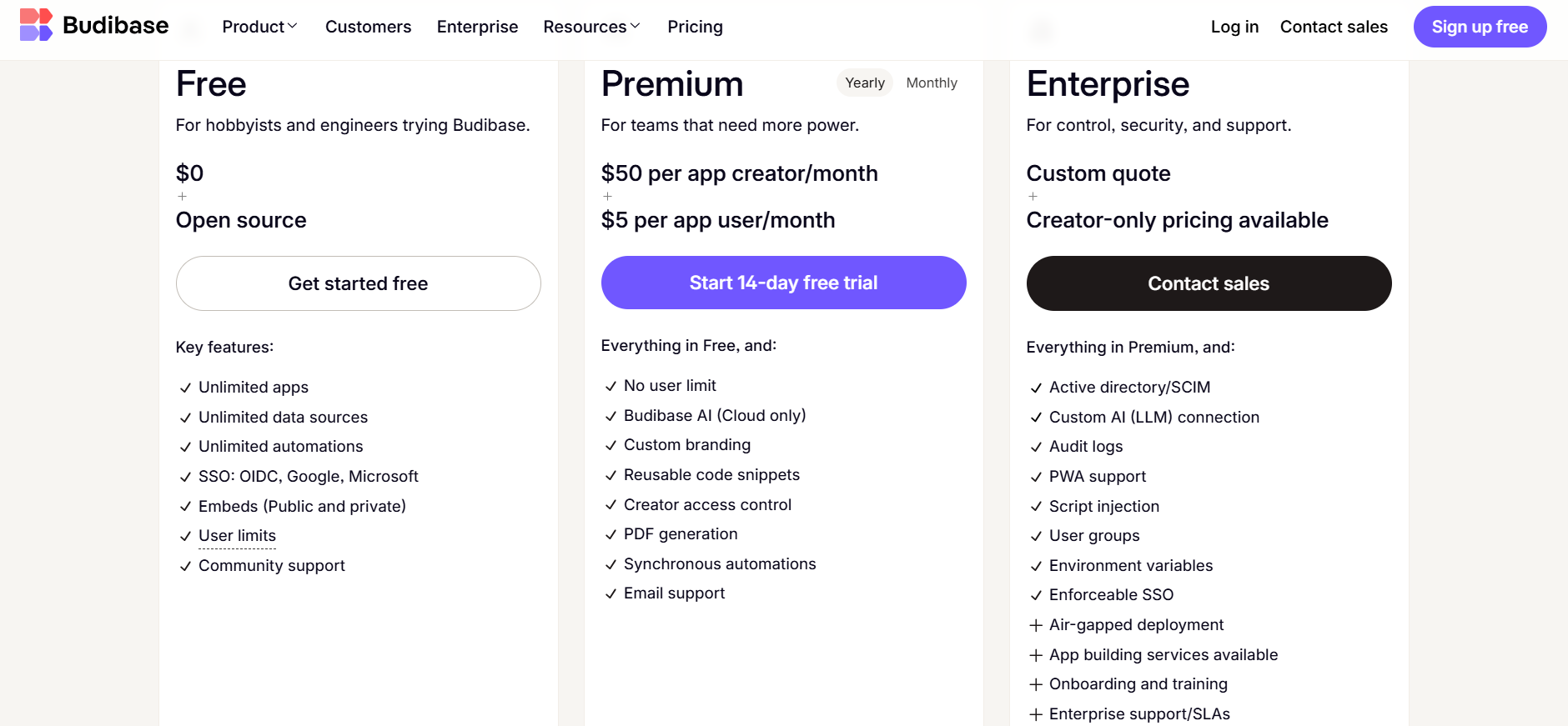
Plans tarifaires de Budibase
Voici un aperçu de l'offre de Budibase
Comparaison de Budibase avec d'autres outils de développement No-Code et low-code
Budibase est très performant, mais qu'en est-il des autres solutions alternatives ? Nous vous présentons Budibase vs Appsmith et Budibase vs Bubble.
Appsmith vs Budibase

AppSmith est également un outil no-code pour la création d'applications internes. Il utilise une interface en grille avec des fonctionnalités JavaScript. Il est idéal pour les développeurs qui veulent avoir un contrôle total sur la création d'applications et qui utilisent JavaScript pour ajouter des fonctionnalités dynamiques. AppSmith offre des fonctions de collaboration en équipe, une sécurité renforcée grâce à une couche proxy et une flexibilité de mise en page réactive.
Budibase adopte une approche modulaire avec une forte personnalisation des données et des écrans. Il permet aux utilisateurs de personnaliser leurs données dans une interface basée sur des tableaux et de créer des écrans dynamiques pour l'interface utilisateur. Son approche modulaire, avec des options de personnalisation étendues et des intégrations variées, fait de Budibase un outil qui offre un plus large éventail d'options qu'AppSmith.
Bubble vs Budibase

Comparé à Bubble, Budibase offre une interface plus intuitive, avec moins de sections que Bubble, ce qui simplifie le processus de développement, idéal pour les débutants. La collaboration en temps réel est tout aussi puissante, améliorant la gestion de projets en équipe.
Contrairement à Bubble, qui ne permet pas l'exportation de code et qui est plus no code que low code, Budibase se distingue par sa capacité à intégrer des langages de programmation tels que CSS et JavaScript. Sans oublier que le coût de création d'une application est moins élevé qu'avec Bubble.
Limites et défis de Budibase
L'utilisation de Budibase présente de nombreux avantages, notamment un développement rapide et une approche low-code conviviale pour les développeurs et les non-développeurs, mais certains points restent à considérer :
1. pour les personnalisations avancées, un peu de JavaScript (snippets, scripts, transformers) et de CSS est souvent nécessaire afin d’obtenir une UX parfaitement ajustée ;
2. le plan Free cloud comporte des quotas (utilisateurs, exécutions d’automatisations, enregistrements internes, plugins, rétention des logs) qui conviennent au POC mais incitent à passer en Premium si l’usage s’intensifie ;
3. les capacités de gouvernance avancée (SCIM/AD, audit logs, SSO imposé, PWA, déploiement air-gapped) relèvent de l’Enterprise et doivent être anticipées en contexte conformité.
L'essentiel de Budibase
Voici une liste d'expressions et de termes que vous rencontrerez souvent lorsque vous utiliserez le Budibase :
Application CRUD: CRUD est l'abréviation de Create, Read, Update, and Delete (créer, lire, mettre à jour et supprimer). Il s'agit des opérations de base que vous pouvez effectuer sur les données d'un système, telles que la création de nouveaux enregistrements et la lecture/affichage d'enregistrements existants.
Données échantillons: il s'agit d'un ensemble de données pré-remplies que vous pouvez utiliser pour tester et créer vos applications.
Types de données: cette section prend en charge différents types de données, notamment les nombres, les dates/heures, etc. pour représenter différents types d'informations.
Écrans : Les écrans sont les pages ou les vues visuelles de votre application. Dans la section Design, vous pouvez créer et personnaliser des écrans pour votre application.
Écrans générés automatiquement : Il s'agit d'écrans CRUD générés automatiquement pour chacune de vos tables de données. Ils offrent un moyen rapide d'interagir avec les données.
Design Section : C'est ici que vous créez le site front end de votre application.
Les composants : Les composants sont les éléments constitutifs de l'interface de votre application. Vous pouvez ajouter divers composants à vos écrans pour afficher des données et interagir avec elles.
Automatisation : Il s'agit des automatismes utilisés pour créer des options puissantes sur workflow .
Embed: Cette option vous permet d'obtenir un code iframe (balises HTML) pour intégrer votre application sur d'autres sites web.
Blocs : il s'agit d'ensembles de composants prédéfinis conçus pour simplifier et accélérer le processus de création d'applications.
Composants de Budibase
Les composants sont les éléments constitutifs de l’interface. Ils couvrent la mise en page, l’affichage et l’interaction avec les données.
Champ code-barres/QR : Permet aux utilisateurs de scanner des codes-barres et des codes QR à l'aide de l'appareil photo de leur appareil. Il s'agit d'un raccourci pour saisir rapidement des données dans les formulaires.
Conteneur : Un "conteneur" dans Budibase est un élément design qui vous permet de structurer et de mettre en page les composants de votre application d'une manière organisée. L'un de ses avantages est de rendre votre application plus réactive afin qu'elle s'adapte à toutes les tailles d'écran (responsive). Il peut être formaté sur un alignement horizontal ou vertical, en tenant compte de la taille.
Plage de dates : Son rôle est de filtrer les données sur une période spécifique. Pour le rendre opérationnel, il suffit de le connecter à un fournisseur de données et de sélectionner la colonne date/heure à filtrer. Il commence alors à travailler pour vous fournir les données filtrées.
Tableau : Il est idéal pour afficher des données et interagir avec elles. Il peut être utilisé pour afficher des données aux utilisateurs d'une manière puissante et personnalisable, et offre de nombreuses options de personnalisation pour les colonnes,
Interface utilisateur conditionnelle : permet de modifier l'apparence et le comportement des composants en fonction de conditions spécifiques. Vous l'utiliserez souvent pour définir des conditions d'affichage ou de masquage des composants, de désactivation des boutons ou de modification du texte.
Conclusion
Budibase est une plateforme no-code qui vise à transformer la façon dont les entreprises créent des outils internes, en réduisant considérablement les temps de développement. Son approche low-code et sa nature open-source permettent aux entreprises de gagner en autonomie dans la création d'applications internes. Elle offre une interface intuitive, des fonctionnalités avancées et une tarification flexible pour répondre aux besoins d'un large éventail d'entreprises.
Comment Noxcod peut-il vous aider ?
Avec plus de cinq ans d'expérience dans le développement d'applications et de sites web performants, nous disposons d'une grande expertise. En utilisant les outils no-code tels que Budibase, nous sommes en mesure de créer rapidement des solutions avancées et personnalisées. Vous avez une idée ? Nous disposons des ressources nécessaires pour la concrétiser. Nous vous accompagnons à chaque étape, de la conception à la réalisation.
Noxcod
On cadre votre produit avant de le construire
Application métier, SaaS, agent IA ou automatisation : on vous aide à choisir la bonne stack, le bon périmètre et les prochaines étapes.