
Transformer un design Figma en site web fonctionnel est l'un des défis les plus courants du web design. En 2026, le workflow Figma vers Webflow a considérablement évolué grâce au plugin officiel, à l'App Webflow et aux nouvelles fonctionnalités de synchronisation en temps réel. Ce guide complet vous accompagne étape par étape, des bonnes pratiques de préparation dans Figma jusqu'au site responsive final dans Webflow.
Pourquoi convertir de Figma à Webflow ?
Figma est devenu le standard incontesté du design UI/UX collaboratif. Webflow, de son côté, s'impose comme la plateforme de référence pour créer des sites web professionnels sans code, avec un CMS puissant et un hébergement intégré.
Combiner les deux offre un workflow optimal : design pixel-perfect dans Figma, puis développement visuel dans Webflow avec animations, CMS et responsive design. Pour les startups et PME, cette approche réduit drastiquement le time-to-market et les coûts de développement.
Découvrez nos pages dédiées à Webflow et Figma pour en savoir plus sur chaque outil, ou contactez notre agence Webflow pour un accompagnement sur mesure.
Plugin vs App : quelle différence en 2026 ?
Le Plugin Figma to Webflow
Le plugin original, disponible sur le Figma Community, permet d'importer des layouts, styles et assets de Figma directement dans Webflow. Il convertit les frames avec auto-layout en structures flexbox propres dans le Designer Webflow.
Chaque nom de calque Figma est automatiquement converti en classe CSS dans Webflow. Le plugin gère les couleurs, typographies, espacements et images de manière fiable pour des imports ponctuels.
L'App Figma to Webflow (2024+)
L'App, introduite en 2024 et constamment améliorée depuis, va beaucoup plus loin que le plugin. Elle supporte la synchronisation en temps réel entre Figma et Webflow via les Designer APIs. Les composants et variables Figma peuvent être synchronisés avec les éléments et design tokens Webflow.
La différence clé : le plugin est conçu pour des imports ponctuels, tandis que l'App maintient un lien vivant entre vos fichiers Figma et votre projet Webflow.
Préparer son fichier Figma pour Webflow
La qualité de la conversion dépend directement de la préparation du fichier Figma. Les fichiers mal structurés augmentent les erreurs de conversion de 70%. Voici les étapes essentielles :
1. Utiliser l'Auto-Layout systématiquement
C'est la règle d'or. Les frames avec auto-layout dans Figma se convertissent en structures flexbox propres dans Webflow. Sans auto-layout, le plugin génère des positionnements absolus difficiles à maintenir et impossibles à rendre responsives.
Appliquez l'auto-layout à chaque section, conteneur et composant. Définissez les gaps (espacements), le padding, et les directions (horizontal/vertical) pour que la structure soit claire.
2. Nommer ses calques de manière cohérente
Chaque calque Figma devient une classe CSS dans Webflow. Adoptez une convention de nommage BEM ou similaire dès le design : hero-section, card-title, nav-link. Évitez les noms génériques comme « Frame 47 » ou « Group 12 » qui polluent le style manager Webflow.
3. Nettoyer les calques inutiles
Supprimez les calques masqués, les éléments hors-frame et les composants non utilisés. Chaque calque supplémentaire se traduit par un div supplémentaire dans Webflow, un fichier non nettoyé produit un code gonflé et difficile à maintenir.
4. Configurer les typographies et couleurs
Définissez vos typographies et couleurs comme des variables Figma (Design Tokens). Elles seront synchronisées avec les styles globaux Webflow. Si vous utilisez des polices personnalisées, uploadez-les dans Webflow avant le transfert, sinon elles seront perdues lors de la synchronisation.
5. Préparer les images et vecteurs
Convertissez les illustrations et icônes complexes en SVG avant l'export. Les effets Figma avancés (blur, blend modes complexes) ne sont pas toujours supportés. Détachez les composants imbriqués pour éviter les problèmes de rendu.
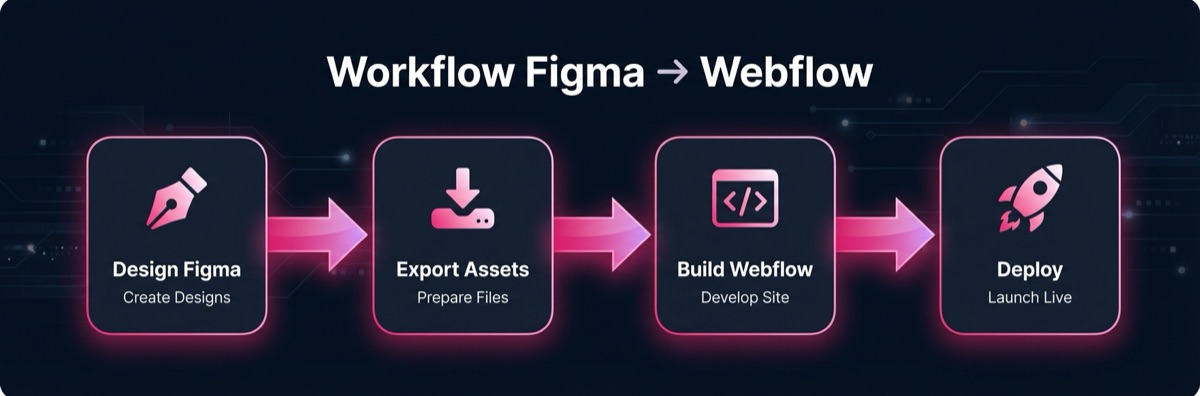
Le processus de transfert étape par étape
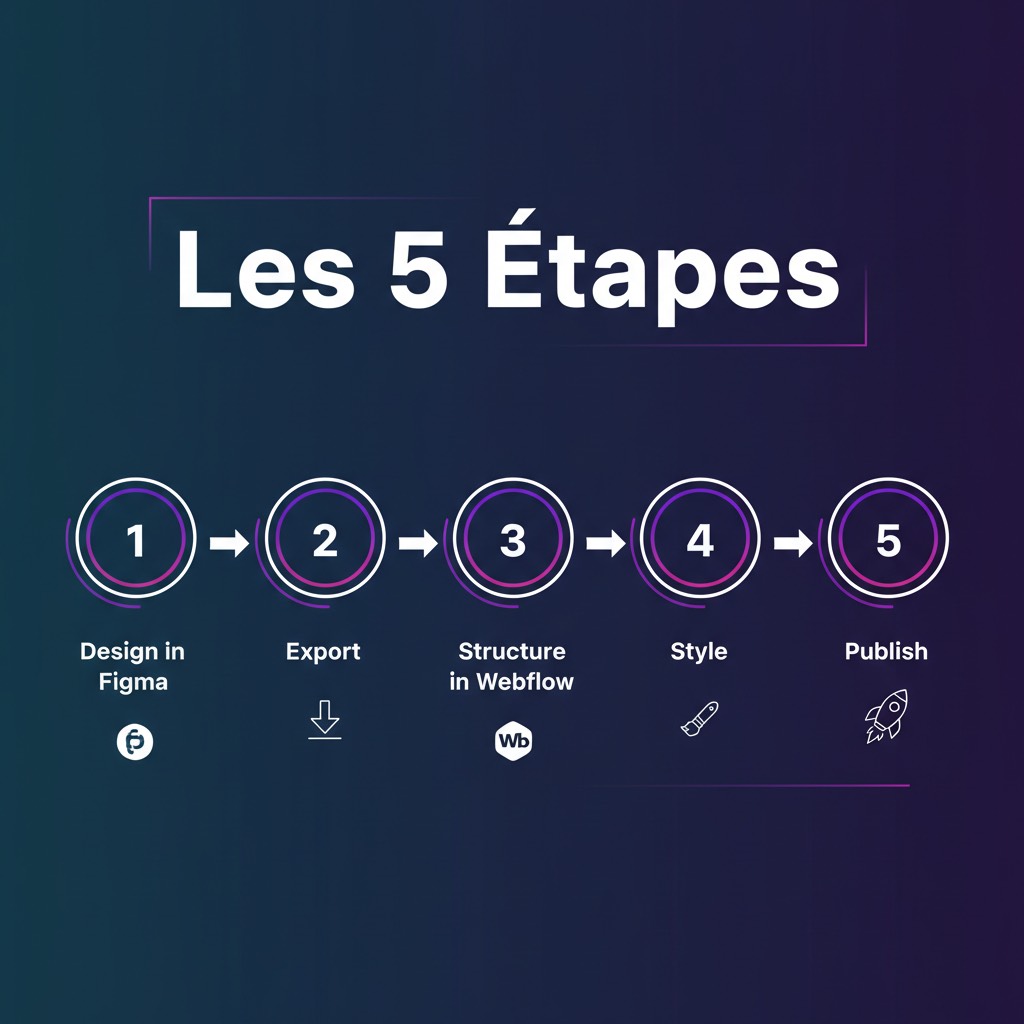
Étape 1 : Installation et connexion
Installez le plugin « Figma to Webflow » depuis le Figma Community. Ouvrez-le dans votre fichier Figma, autorisez l'accès à votre compte Webflow et sélectionnez le projet cible. Si vous utilisez l'App, ajoutez-la depuis le Marketplace du Designer Webflow.
Étape 2 : Sélection et import
Sélectionnez les frames ou composants à transférer. Recommandation importante : importez section par section plutôt que la page entière. Les imports massifs peuvent générer des structures complexes difficiles à débugger.
Le plugin convertit automatiquement les auto-layout en flexbox, les couleurs en classes, et les images en assets Webflow.
Étape 3 : Nettoyage et optimisation dans Webflow
Après l'import, un travail de nettoyage est presque toujours nécessaire :
- Consolidez les classes : le plugin peut générer des classes redondantes. Fusionnez-les dans le Style Manager.
- Vérifiez les divs inutiles : supprimez les wrappers superflus qui alourdissent le DOM.
- Ajustez les tags HTML : remplacez les div génériques par des balises sémantiques (section, article, nav, h1-h6).
- Optimisez les images : compressez et convertissez en WebP pour les performances.
Étape 4 : Responsive design
L'import depuis Figma produit généralement un résultat correct en desktop. Le travail de responsive design doit être fait manuellement dans Webflow :
- Testez sur les 4 breakpoints (desktop, tablette, mobile paysage, mobile portrait)
- Utilisez les propriétés wrap et min/max-width
- Ajustez les tailles de police et espacements pour chaque breakpoint
- Vérifiez l'ordre d'affichage des éléments en mode colonne
Étape 5 : Interactions et animations
Les animations et transitions Figma ne sont pas transférées. Utilisez l'outil Interactions de Webflow pour recréer les effets de hover, les animations de scroll et les transitions entre états.
Limites et pièges à éviter
Le piège des divs gonflées
Le défaut principal du plugin : il peut générer un code HTML/CSS gonflé avec des divs et classes superflus. Ce qui semble correct visuellement peut masquer une structure lourde qui pénalise les performances et complique la maintenance.
L'alignement imparfait
La structure de Figma ne mappe pas toujours parfaitement sur le modèle de boîtes (box model) de Webflow. Des éléments parfaitement alignés dans Figma peuvent se retrouver décalés après import. Une vérification manuelle est indispensable.
Pas de support Safari
Le plugin Figma to Webflow ne fonctionne pas dans Safari. Utilisez Chrome ou l'application desktop Figma.
Les effets non supportés
Certains effets Figma (backdrop blur avancé, certains blend modes, animations prototypées) ne sont pas convertis. Prévoyez de les recréer dans Webflow.
Alternatives au plugin officiel
Si le plugin officiel ne répond pas à vos besoins, plusieurs alternatives existent :
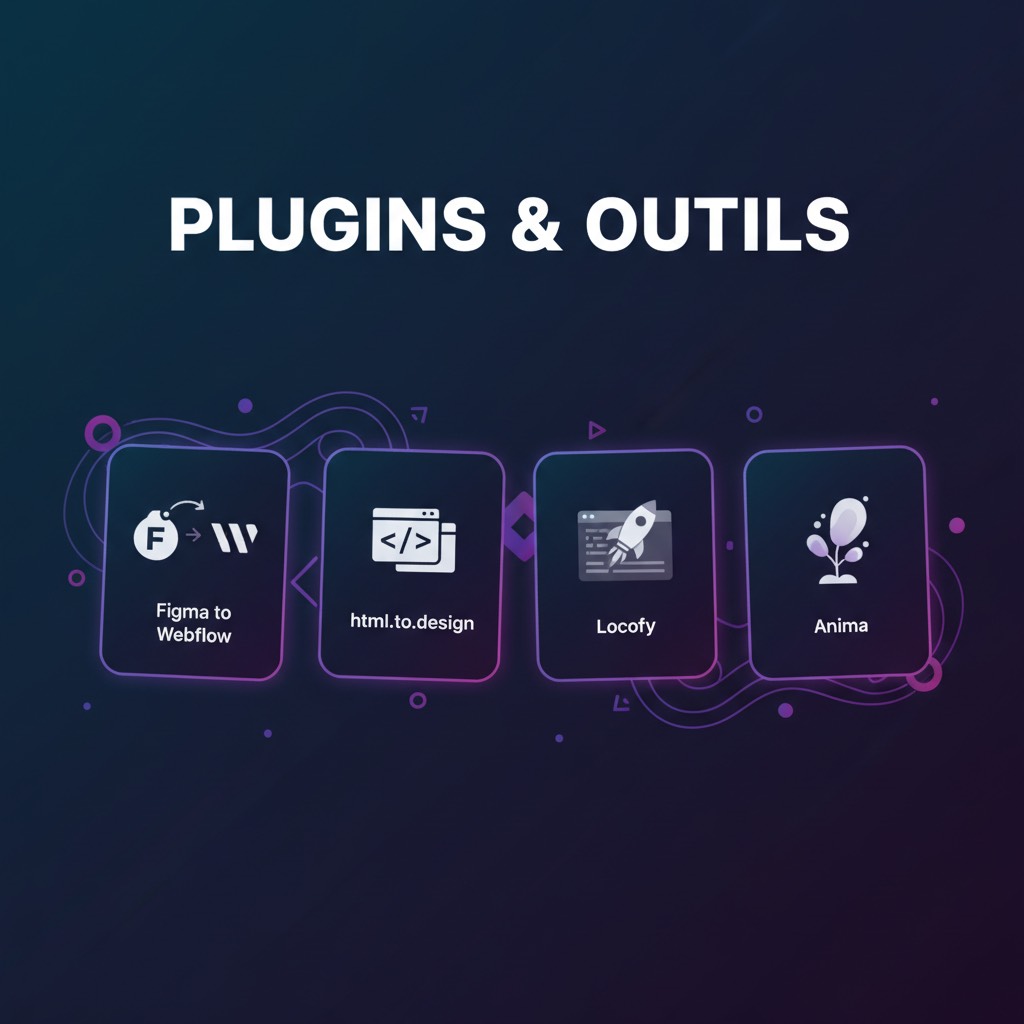
Conversion manuelle : pour les projets complexes, construire manuellement dans Webflow en utilisant le design Figma comme référence visuelle offre le meilleur contrôle sur le code et la structure.
Plugins tiers : des solutions comme Locofy ou Anima proposent des approches alternatives avec des philosophies différentes (plus ou moins de code généré, plus ou moins de fidélité).
Design directement dans Webflow : pour les projets simples, designer directement dans Webflow en utilisant les composants natifs peut être plus efficace que de passer par Figma.
Bonnes pratiques pour un workflow optimal
Pensez Webflow dès le design Figma : structurez vos frames comme Webflow structure ses divs. Utilisez des grilles cohérentes, des espacements standardisés et des composants réutilisables.
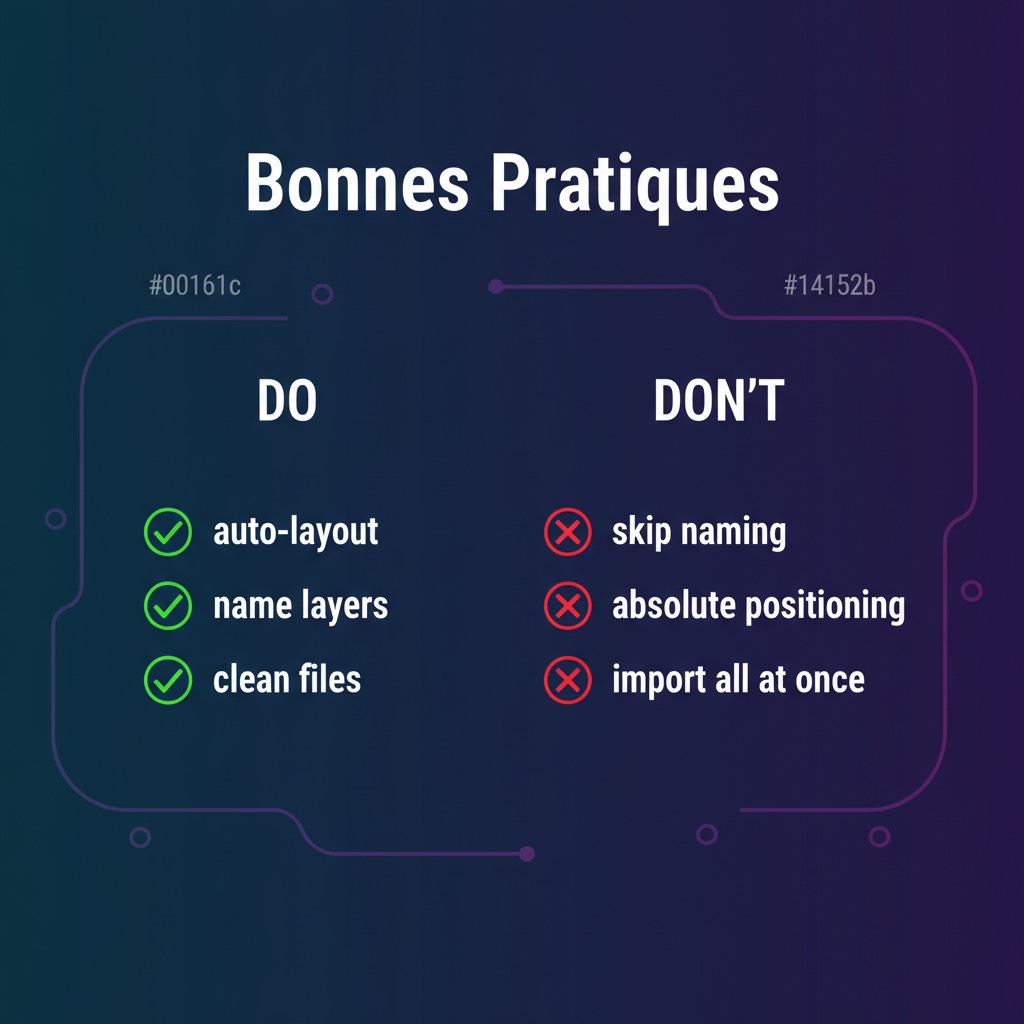
Créez un design system partagé : synchronisez vos variables Figma (couleurs, typos, espacements) avec les styles globaux Webflow pour maintenir la cohérence.
Documentez votre convention de nommage : un guide de naming partagé entre designers et développeurs Webflow évite les confusions et le nettoyage fastidieux post-import.
Versionnez vos imports : gardez un historique de vos imports pour pouvoir revenir en arrière si nécessaire. Webflow propose un système de backup automatique, mais des snapshots manuels avant chaque import massif sont recommandés.
FAQ : Figma to Webflow 2026
Le plugin Figma to Webflow est-il gratuit ?
Oui, le plugin est gratuit à installer et à utiliser. Vous avez besoin d'un compte Webflow (gratuit ou payant) et d'un compte Figma.
Peut-on synchroniser en temps réel Figma et Webflow ?
Oui, grâce à l'App Figma to Webflow (distincte du plugin). Elle maintient un lien vivant entre vos fichiers Figma et votre projet Webflow, synchronisant composants et variables.
Faut-il savoir coder pour utiliser Figma to Webflow ?
Non, c'est justement l'avantage de cette approche. Cependant, une compréhension des bases du CSS (flexbox, box model, responsive) vous aidera à optimiser le résultat après import.
Le responsive est-il automatique ?
Non. Le plugin importe principalement la version desktop. Le travail de responsive design (tablette et mobile) doit être fait manuellement dans le Designer Webflow.
Quelles sont les alternatives à Figma to Webflow ?
Locofy, Anima et Builder.io proposent des approches alternatives. La conversion manuelle reste la meilleure option pour les projets exigeants. Pour les sites simples, designer directement dans Webflow peut être plus efficace.
Le plugin fonctionne-t-il avec tous les fichiers Figma ?
En théorie oui, mais en pratique, les fichiers bien structurés (auto-layout, nommage cohérent, calques nettoyés) donnent de bien meilleurs résultats que les fichiers désorganisés.
Combien de temps faut-il pour convertir un site Figma en Webflow ?
Pour un site vitrine de 5-10 pages, comptez 2-3 jours de travail incluant l'import, le nettoyage, le responsive et les interactions. Les sites plus complexes (e-commerce, CMS riche) peuvent prendre 1-2 semaines.
Besoin de convertir votre design Figma en site Webflow ?
Nos développeurs Webflow experts convertissent vos maquettes Figma en sites performants, responsive et SEO-optimisés. Demandez un devis.