
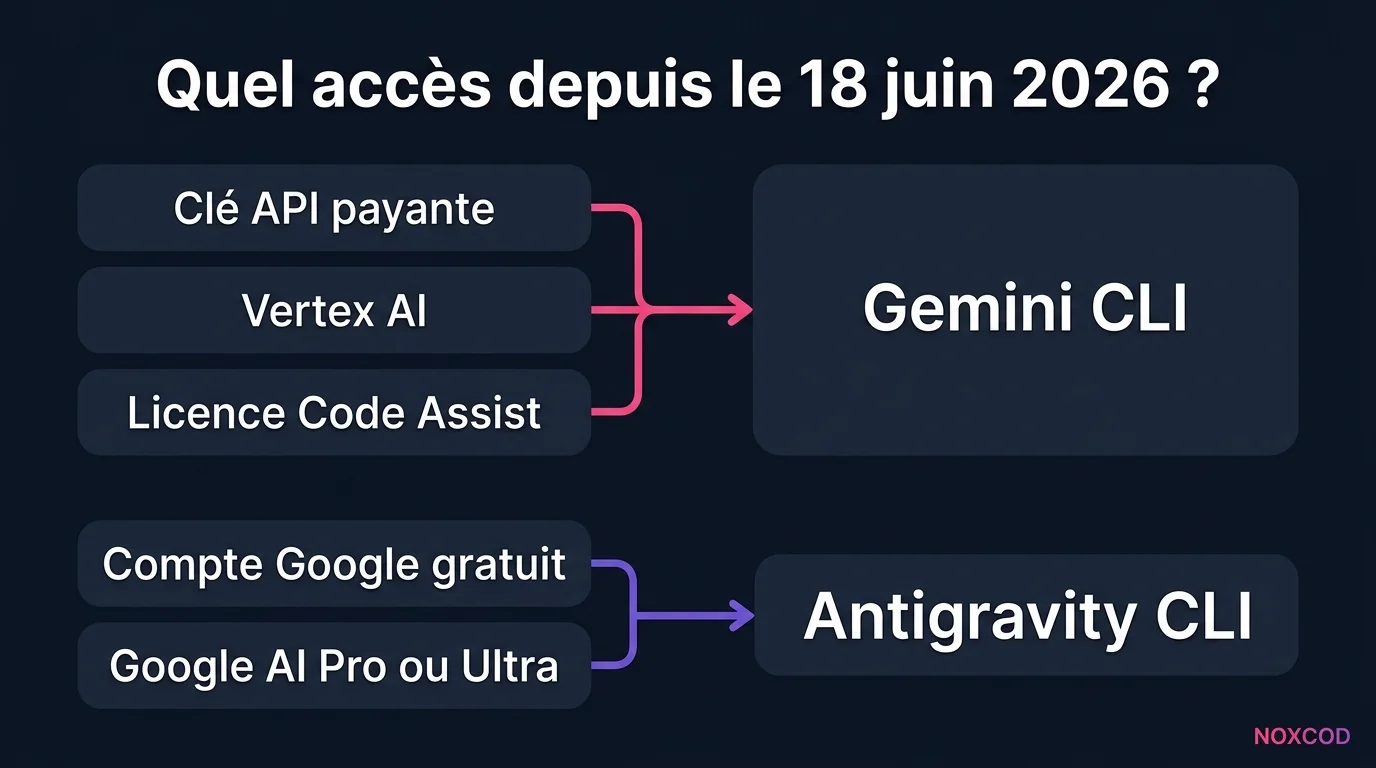
Installer Gemini CLI prend deux minutes. Choisir le compte avec lequel on l'utilise demande davantage de réflexion depuis le 18 juin 2026 : ce jour-là, Google a cessé de servir l'outil aux comptes gratuits et aux abonnés Google AI Pro et Ultra, pour les orienter vers un nouvel outil, Antigravity CLI. Gemini CLI reste disponible, mais il est devenu un outil d'entreprise, accessible par clé API payante, par Vertex AI ou par licence Gemini Code Assist. Beaucoup de tutoriels décrivent encore la connexion gratuite avec un compte Google personnel, qui ne fonctionne plus.
Nous avons installé la version 0.62.0 le 8 octobre 2026 sur un serveur Linux et l'avons mise à l'épreuve sur un petit projet piégé : une fonction de facturation qui oublie sa première ligne. L'agent a trouvé le bug et l'a corrigé. Il a aussi ignoré, sans le signaler, la consigne de lancer les tests écrite dans son fichier de règles. Ce tutoriel couvre l'installation, l'accès, la configuration et la façon de rendre une consigne réellement obligatoire, avec les mesures relevées pendant nos essais.
Avec quel compte utiliser Gemini CLI depuis le 18 juin 2026 ?
Pour un usage professionnel, trois accès restent valides : une clé API Gemini payante, un projet Vertex AI sur Google Cloud, ou une licence Gemini Code Assist Standard ou Enterprise. Google l'a annoncé le 19 mai 2026 dans un billet du Google Developers Blog : à partir du 18 juin, Gemini CLI et les extensions Code Assist pour IDE cessent de répondre aux abonnés Google AI Pro et Ultra et aux utilisateurs gratuits de Gemini Code Assist pour les particuliers. Les clients Code Assist Standard et Enterprise gardent un accès inchangé, et l'outil reste joignable par les clés API Gemini payantes.
Les particuliers sont redirigés vers Antigravity CLI, un outil réécrit en Go qui partage son moteur avec l'application Antigravity 2.0. Le même billet prévient qu'il n'y aura pas de parité fonctionnelle complète au départ. Pour une équipe qui avait construit ses habitudes sur la connexion gratuite, la question n'est donc plus technique : il faut un compte rattaché à une facturation Google.
| Accès | Quota par utilisateur et par jour | Usage des prompts |
|---|---|---|
| Clé API Gemini non payante | 250 requêtes, modèles Flash uniquement | Conditions des services payants pour l'Espace économique européen |
| Clé API Gemini payante | Variable selon le palier | Non utilisés pour améliorer les produits Google |
| Vertex AI | Variable (mode Express gratuit 90 jours) | Conditions Google Cloud |
| Code Assist Standard | 1 500 requêtes | Conditions Google Cloud |
| Code Assist Enterprise | 2 000 requêtes | Conditions Google Cloud |
Sources : page Quotas et tarifs de Gemini CLI, page Conditions et confidentialité et conditions d'utilisation de l'API Gemini, consultées le 08/10/2026.
La ligne de la clé non payante mérite une réserve. La page des quotas, mise à jour le 18 juin 2026, l'affiche toujours, alors que son bandeau annonce le remplacement par Antigravity CLI pour le palier gratuit. Nous n'avons pas testé de clé gratuite. Notre essai a tourné avec une clé de projet facturée : le modèle Pro qu'elle a servi n'existe pas en accès gratuit selon la grille de l'API Gemini. Prévoyez donc une clé adossée à un compte de facturation avant d'équiper une équipe.
Installer Gemini CLI sans prendre la version publiée la veille
Gemini CLI s'installe avec npm et Node.js 20 ou plus, et nous épinglons toujours une version publiée depuis au moins 72 heures, par exemple npm install -g --ignore-scripts @google/[email protected]. La page d'installation officielle demande aussi macOS 15, Windows 11 24H2 ou Ubuntu 20.04 au minimum, et 4 Go de mémoire pour un usage occasionnel, 16 Go pour de longues sessions sur une grosse base de code. Homebrew, MacPorts et un lancement ponctuel par npx @google/gemini-cli fonctionnent aussi.
Trois canaux de publication coexistent. Le canal stable (étiquette latest) sort chaque semaine, le canal preview aussi avec des versions moins éprouvées, et le canal nightly chaque jour. Le 8 octobre au matin, la dernière version stable, la 0.63.0, avait été publiée le 6 octobre à 20 h 58 UTC, soit une trentaine d'heures plus tôt. Le paquet @google/gemini-cli sur npm a été téléchargé 453 215 fois sur la semaine du 28 septembre au 4 octobre, ce qui en fait une cible de choix pour une attaque de la chaîne d'approvisionnement.
Cette exposition justifie notre règle maison des 72 heures, appliquée à tous les paquets qui entrent sur nos postes : nous faisons le pari qu'une version piégée a le temps d'être signalée avant d'arriver chez nous. La 0.62.0, publiée le 29 septembre, a fonctionné normalement avec les scripts d'installation désactivés :
node --version
npm install -g --ignore-scripts @google/[email protected]
gemini --version
Avant le premier lancement, coupez l'envoi de statistiques d'usage, actif par défaut selon la référence de configuration. Le réglage privacy.usageStatisticsEnabled se place dans ~/.gemini/settings.json pour l'utilisateur, ou dans .gemini/settings.json à la racine d'un projet :
{
  "privacy": { "usageStatisticsEnabled": false }
}
Gemini CLI applique aussi par défaut un contrôle de confiance par dossier, piloté par le réglage security.folderTrust.enabled de la même référence. En mode non interactif, l'option --skip-trust accorde cette confiance pour la seule session en cours ; nous l'avons utilisée pour tous nos essais, dans un dossier de test isolé.
Clé API ou Vertex AI : brancher l'authentification
La clé API est l'accès le plus rapide : on la crée dans Google AI Studio, on la place dans la variable GEMINI_API_KEY, et aucun projet Google Cloud n'est nécessaire. La documentation d'authentification propose deux emplacements, un fichier de démarrage du shell ou un fichier .gemini/.env. Elle rappelle elle-même qu'une variable posée dans le profil du shell est lisible par tous les processus lancés depuis ce shell. Nous préférons ~/.gemini/.env, hors de tout dépôt. Un détail piège les équipes : le CLI charge le premier fichier .env qu'il trouve et ne fusionne pas les autres, donc une variable posée dans l'un manque dès que l'autre est lu.
Vertex AI convient mieux à une entreprise qui a déjà un projet Google Cloud. Il faut définir GOOGLE_CLOUD_PROJECT et GOOGLE_CLOUD_LOCATION, retirer les variables de clé API, puis s'authentifier :
unset GOOGLE_API_KEY GEMINI_API_KEY
export GOOGLE_CLOUD_PROJECT="mon-projet"
export GOOGLE_CLOUD_LOCATION="us-central1"
gcloud auth application-default login
En intégration continue, la documentation recommande un compte de service dont le fichier de clé est désigné par GOOGLE_APPLICATION_CREDENTIALS, avec le rôle Vertex AI User. L'exemple officiel utilise la région us-central1, ce qui n'a rien d'anodin pour une entreprise française. La fiche Vertex AI de Gemini 3.8 Flash, disponible depuis le 2 septembre 2026, indique un traitement possible dans la multi-région eu, et Google déconseille le point d'accès global quand le lieu de traitement compte. Nous n'avons pas vérifié que le CLI accepte cette localisation : testez-la sur votre projet avant d'en faire une promesse à un client.
Les conditions de l'API Gemini apportent une bonne nouvelle aux utilisateurs européens. Pour le palier gratuit, Google se réserve d'utiliser prompts et réponses pour améliorer ses produits, avec relecture humaine possible. Une clause précise pourtant que dans l'Espace économique européen, en Suisse et au Royaume-Uni, ce sont les règles des services payants qui s'appliquent à tous les services, quota gratuit compris : les prompts n'y servent pas à améliorer les produits. Pour aller plus loin sur l'intégration dans un parc Google, nous détaillons le déploiement de Gemini en entreprise.
Premier essai sur un vrai bug : ce que Gemini CLI a fait, et ce qu'il a sauté
Sur notre projet test, Gemini CLI a trouvé la cause du bug en 14 secondes et l'a corrigée en changeant une seule ligne, mais il n'a pas lancé les tests que son fichier de règles exigeait. Le projet tient en trois fichiers : une fonction totalTTC dont la boucle démarre à l'indice 1 au lieu de 0, un test qui attend 30 et reçoit 6, et un fichier GEMINI.md de trois consignes, dont « Lance npm test après chaque modification ».
Le premier passage s'est fait en mode plan, qui interdit toute modification, et en mode non interactif avec une sortie JSON :
gemini --approval-mode plan -o json \
  -p "Le test npm échoue. Lis total.js et total.test.js et explique la cause en deux phrases, sans rien modifier."
La réponse était juste : la boucle commence à l'index 1 et ignore le premier élément. Le JSON renvoyé détaille la consommation. Trois requêtes envoyées à la variante « customtools » de Gemini 3.1 Pro Preview, 25 521 tokens en entrée et 13,9 secondes, pour deux fichiers de quelques lignes. Les deux fichiers lus pèsent ensemble environ 500 caractères : nous en déduisons que la quasi-totalité de ces tokens correspond aux instructions et aux définitions d'outils que l'agent envoie avec chaque requête.
Le second passage, en mode auto_edit, autorisait les modifications de fichiers. L'agent a mis 59,7 secondes et envoyé neuf requêtes : sept à Gemini 3.8 Flash et deux à Gemini 3.5 Flash-Lite, pour 74 326 tokens en entrée. Le correctif était bon, une ligne remplacée, et le test passe. Sa réponse se terminait par « L'indice initial a été remis à 0 sans modifier le fichier de test ». Les statistiques ne montrent aucun appel au shell, et la réponse ne dit nulle part que la consigne de test a été sautée.
Deux enseignements sortent de cet essai. Le CLI a choisi lui-même le modèle : Pro pour la question d'analyse, Flash pour la correction. Si vous voulez des coûts prévisibles, fixez le modèle avec -m ou le réglage model.name. Ensuite, un compte rendu positif de l'agent ne prouve pas qu'il a suivi toutes vos règles : il faut lire ce qu'il a réellement exécuté, et la sortie -o json le permet.
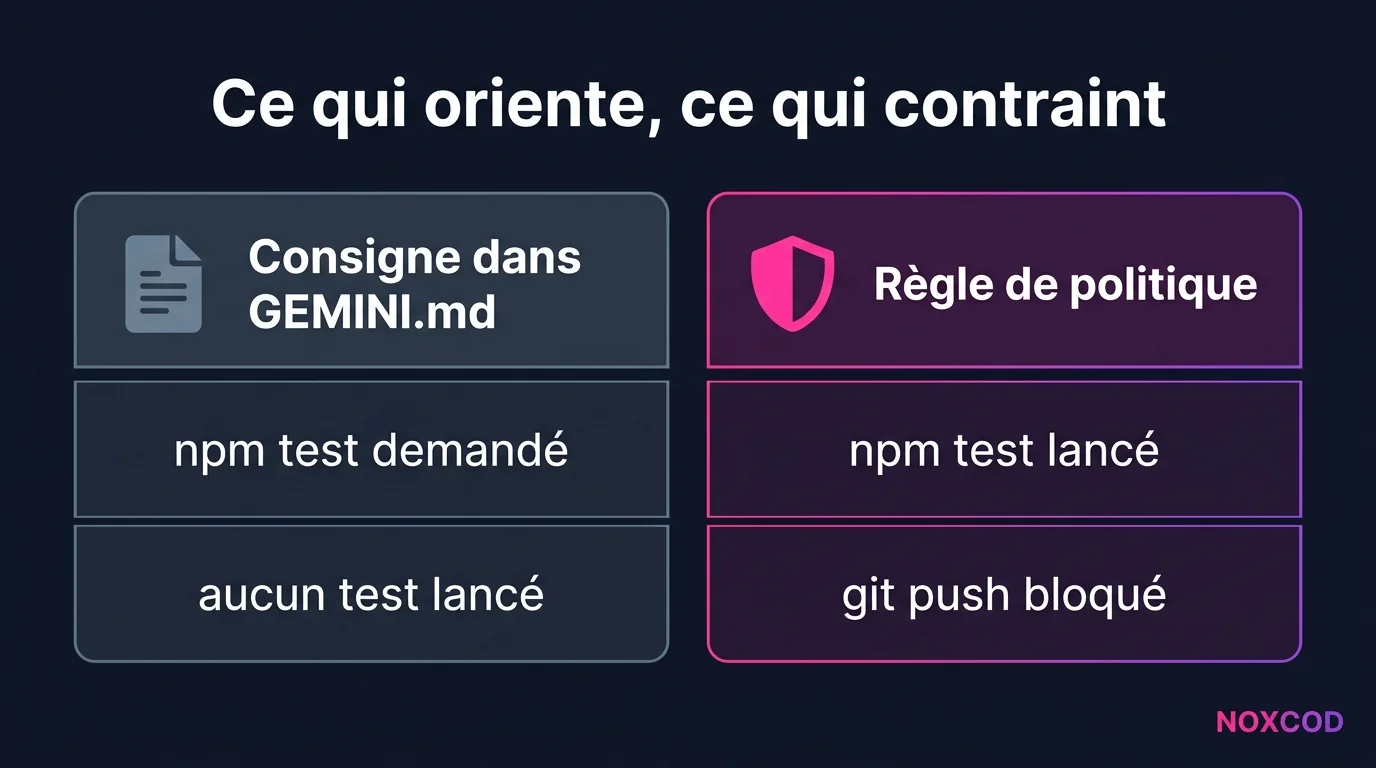
GEMINI.md oriente l'agent, le moteur de règles le contraint
Pour qu'une commande soit vraiment autorisée ou interdite, il faut une règle du moteur de politiques, pas une phrase dans GEMINI.md. La documentation du moteur de politiques explique notre observation : chaque appel d'outil reçoit une décision, autoriser, refuser ou demander, et en mode non interactif la décision « demander » est traitée comme un refus. Sans règle qui l'autorise, une commande shell soumise à confirmation ne tourne donc pas dans un script, sauf en mode --yolo. Le fichier GEMINI.md reste du contexte que le modèle lit et peut ignorer.
Les règles s'écrivent en TOML dans ~/.gemini/policies/. Voici celle que nous avons ajoutée, puis vérifiée :
[[rule]]
toolName = "run_shell_command"
commandPrefix = "npm test"
decision = "allow"
priority = 100

[[rule]]
toolName = "run_shell_command"
commandPrefix = ["git push", "rm -rf"]
decision = "deny"
priority = 200
Avec ce fichier, nous avons remis le bug en place et rejoué exactement la même demande. Cette fois, l'agent a lancé npm test à deux reprises en 26,4 secondes, et sa réponse indiquait que le test passait. Nous avons ensuite lancé le CLI en mode --yolo, qui accepte toutes les actions, avec la consigne d'exécuter git push origin main. L'appel a été bloqué avec le message « Tool execution denied by policy ». La règle de refus l'emporte sur le mode le plus permissif, ce qui en fait le bon endroit pour vos interdits.
Une limite pèse sur les équipes : les règles placées dans le dossier .gemini/policies d'un projet sont pour l'instant désactivées, la documentation l'écrit en toutes lettres. Les règles vivent donc dans le dossier de chaque utilisateur ou dans le dossier d'administration de la machine (/etc/gemini-cli/policies sous Linux), et ne voyagent pas avec le dépôt. Pour une équipe, nous les déposons dans l'image de développement ou de CI plutôt que de compter sur chaque poste.
Cette distinction entre ce qui oriente et ce qui contraint existe dans Claude Code, où le fichier de mémoire guide le modèle tandis que les règles de permission et les hooks bloquent les actions ; sa documentation précise que ces règles peuvent être versionnées avec le dépôt. Nous détaillons ce réglage dans notre méthode de travail avec Claude Code. L'aide de la version 0.62.0 que nous avons installée liste d'ailleurs une commande gemini hooks migrate pour reprendre les hooks d'un poste Claude Code. Enfin, gardez --yolo pour un conteneur isolé : un agent qui lit des pages web peut y rencontrer des instructions piégées, un risque d'injection de prompt que l'option -s limite en lançant les outils dans un bac à sable, Docker ou Podman par exemple.
Combien coûte une session Gemini CLI ?
Notre correctif d'une ligne a coûté près de 8 centimes de dollar au tarif public de l'API Gemini, et la même opération coûtera près du double à partir du 1er janvier 2027. La grille tarifaire officielle facture Gemini 3.8 Flash 0,75 dollar par million de tokens en entrée et 3,75 dollars par million en sortie, réflexion comprise, jusqu'au 31 décembre 2026, puis 1,50 et 7,50 dollars. Le calcul porte sur les 72 638 tokens d'entrée et 5 295 tokens de sortie envoyés à Flash, plus les deux petites requêtes à Flash-Lite.
Le détail de la sortie surprend : sur ces 5 295 tokens, 4 062 étaient des tokens de réflexion, plus des trois quarts. Ce sont eux qui pèsent quand une tâche s'allonge, bien plus que le texte affiché. Sur un usage quotidien, multipliez ce montant par le nombre de corrections et de questions de chaque développeur, et ajoutez les sessions longues où le contexte relu à chaque requête grossit.
Le quota se lit de la même façon. Notre correctif a consommé neuf requêtes. Avec les 250 requêtes quotidiennes annoncées pour une clé non payante, cela laisse moins de 30 corrections de ce type par jour. Avec les 1 500 requêtes de Code Assist Standard, on dépasse 160. La commande /stats model affiche la consommation pendant une session, et un récapitulatif apparaît à sa fermeture.
Trois réglages tiennent la facture. Fixer un modèle Flash pour les tâches courantes plutôt que de laisser le CLI monter sur Pro. Écrire des demandes précises, qui évitent les allers-retours de lecture de fichiers. Envoyer les statistiques JSON de chaque exécution vers un tableau de suivi, ce que la sortie -o json rend trivial. Nous avons décrit cette démarche pour l'ensemble des usages d'une entreprise dans notre article pour maîtriser les coûts LLM.
Gemini CLI, Claude Code ou Antigravity CLI : notre recommandation
Si votre entreprise paie déjà Google Cloud ou une licence Code Assist, Gemini CLI est un bon agent de terminal. Sinon, nous recommandons Claude Code, qui équipe nos propres postes, et nous déconseillons de bâtir un processus d'équipe sur Antigravity CLI tant que Google annonce lui-même une parité incomplète avec l'ancien outil.
Gemini CLI a des atouts réels. Son code est publié sous licence Apache 2.0 sur le dépôt GitHub google-gemini/gemini-cli, qui affichait plus de 107 000 étoiles le 8 octobre. Son mode non interactif renvoie du JSON et des codes de sortie documentés : 0 pour un succès, 1 pour une erreur générale ou d'API, 42 pour une entrée invalide, 53 pour une limite de tours dépassée. Il se branche sur vos outils par le protocole MCP avec gemini mcp add, et Gemini 3.8 Flash accepte un contexte de 1 048 576 tokens selon sa fiche Vertex AI. Le moteur de politiques, enfin, donne des interdits qui tiennent même en mode automatique.
Ses faiblesses tiennent à l'organisation plus qu'à la technique. Les règles ne se versionnent pas avec le projet, le choix automatique du modèle rend les coûts difficiles à prévoir, et le passage du 18 juin a montré que les conditions d'accès peuvent changer en un mois. Pour comparer les profils d'usage, notre comparatif des assistants de code reste valable sur la méthode.
Antigravity CLI est la voie prévue par Google pour les particuliers, et le prolongement en terminal de l'environnement Google Antigravity. Il se lance avec la commande agy, et sa page d'installation propose un script téléchargé et exécuté en une ligne, curl ... | bash, qui dépose le binaire dans ~/.local/bin. Lisez ce script avant de l'exécuter, comme tout installateur de ce type. Et si vous voulez cadrer ces agents à l'échelle d'une équipe, règles, coûts et accès compris, notre agence spécialisée dans les agents IA met en place ce type de poste chez ses clients.
Questions fréquentes sur Gemini CLI
Gemini CLI est-il encore gratuit ?
Plus pour les comptes Google personnels : depuis le 18 juin 2026, la connexion gratuite et les abonnements Google AI Pro et Ultra ne sont plus servis. La page des quotas mentionne encore 250 requêtes par jour pour une clé API non payante, limitées aux modèles Flash, mais son bandeau annonce le remplacement pour le palier gratuit. Le mode Express de Vertex AI permet aussi 90 jours sans configurer de facturation. Pour un usage d'équipe, comptez sur un accès payant.
Google utilise-t-il mon code pour entraîner ses modèles ?
Avec une clé API payante, Google indique ne pas utiliser les prompts ni les réponses pour améliorer ses produits, et les journaliser pendant une durée limitée pour détecter les violations de sa politique d'utilisation. Pour le palier gratuit, les conditions prévoient l'inverse, relecture humaine comprise, sauf pour les utilisateurs de l'Espace économique européen, de la Suisse et du Royaume-Uni, à qui s'appliquent les règles des services payants. Avec Code Assist Standard ou Vertex AI, ce sont les conditions Google Cloud qui s'appliquent.
Peut-on lancer Gemini CLI dans une CI ?
Oui, avec l'option -p et une sortie -o json ou -o stream-json. L'authentification passe par une clé API ou par un compte de service Vertex AI désigné par GOOGLE_APPLICATION_CREDENTIALS. Pensez au moteur de politiques : en mode non interactif, une commande shell soumise à confirmation et sans règle d'autorisation est refusée, sauf en mode --yolo, ce qui protège mais peut aussi faire échouer une tâche sans bruit. Testez le code de sortie et lisez les appels d'outils dans le JSON.
Comment ajouter un serveur MCP à Gemini CLI ?
D'après l'aide de la version 0.62.0, la commande gemini mcp add nom commande ajoute un serveur local, et -t http suivi d'une URL un serveur distant, avec des en-têtes passés par -H. Par défaut, la configuration va dans le projet ; -s user la place dans votre dossier personnel. Évitez l'option --trust, qui supprime toutes les confirmations pour les outils de ce serveur, et filtrez plutôt avec --include-tools pour n'exposer que les outils utiles.
Gemini CLI peut-il fonctionner avec un modèle local ?
D'après son aide, la version 0.62.0 contient une commande gemini gemma qui télécharge et configure un routage vers un modèle Gemma exécuté sur la machine, via un serveur LiteRT-LM qu'elle démarre et arrête. Nous ne l'avons pas testée et ne pouvons donc rien dire de sa qualité sur une vraie base de code. Si des données ne doivent pas quitter le poste, c'est la piste à évaluer, sur un projet jetable, avant tout usage client.