

La plupart des équipes qui utilisent Microsoft 365 ont déjà Power Automate dans leur abonnement. Très peu l'ouvrent. Pourtant, l'outil est directement connecté à Teams, SharePoint, Outlook et Excel, sans configuration technique particulière.
Ce guide est pratique. Pas de présentation générale de la Power Platform, pas de liste de fonctionnalités marketing. On va directement aux workflows concrets que vous pouvez mettre en place cette semaine, à ce que votre licence actuelle permet vraiment, et à quand ça vaut le coup de payer plus.
Ce que votre licence Microsoft 365 inclut déjà
La licence gratuite Power Automate, incluse dans les plans Microsoft 365, donne accès à la création et à l'exécution de flux de cloud avec les connecteurs standard. Ça couvre SharePoint, Teams, Outlook, Excel, OneDrive, Forms - autrement dit tout l'écosystème Microsoft courant.
Ce qui n'est pas inclus sans la licence Premium : les connecteurs tiers premium (Salesforce, SAP, Dataverse externe, SQL Server, ServiceNow), le RPA non-assisté, et le partage de flux entre utilisateurs. La licence gratuite permet aussi de créer des flux de bureau RPA en mode local assisté, mais uniquement sur votre propre poste, non partageable, selon la documentation officielle des licences Power Automate.
Conséquence directe : si votre stack est 100 % Microsoft, vous pouvez démarrer aujourd'hui sans rien débourser de plus. Si vous avez besoin de connecter un CRM externe ou d'automatiser un logiciel desktop sans API, il faudra passer en Premium.
Les 5 workflows à déployer cette semaine
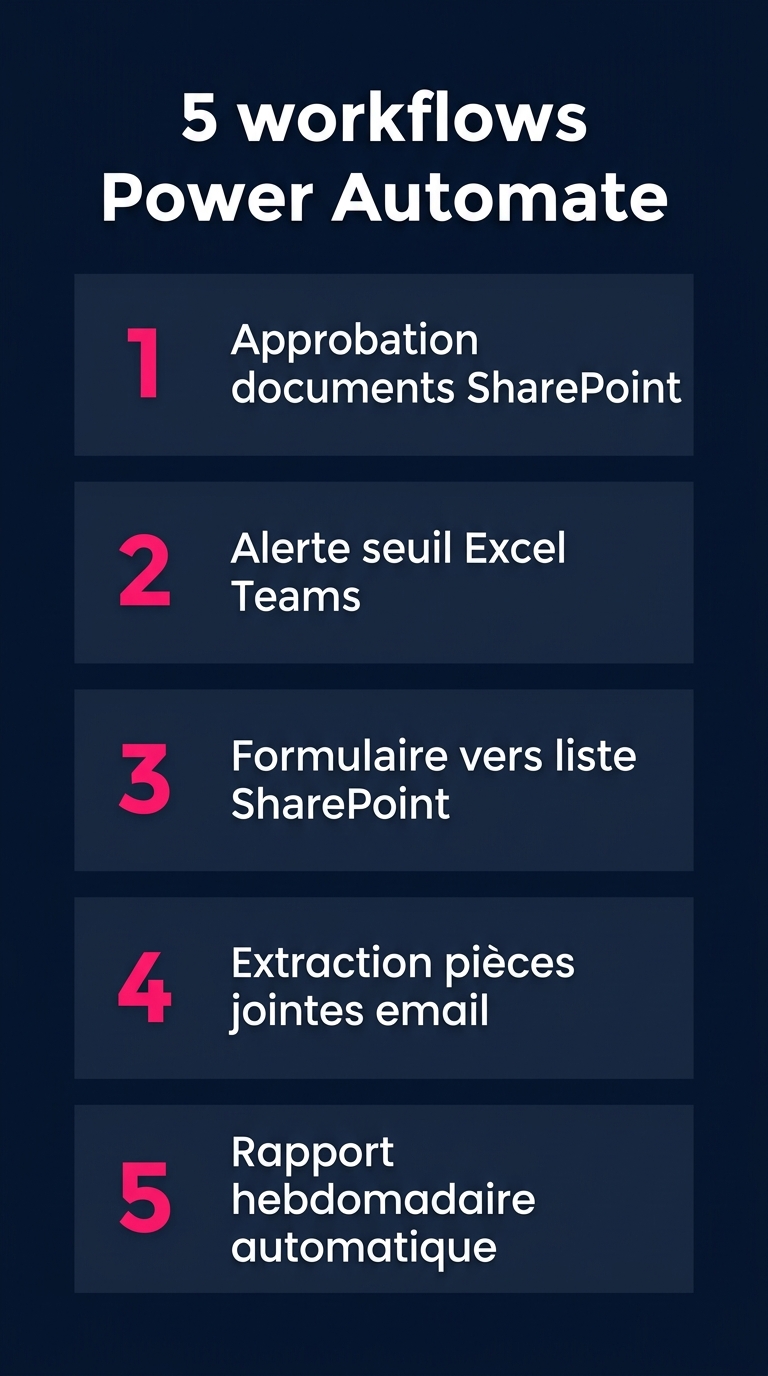
1. Approbation de documents dans SharePoint
Quelqu'un dépose un fichier dans une bibliothèque SharePoint. Power Automate déclenche automatiquement une demande d'approbation sur Teams au manager concerné. En cas de validation, le document est déplacé dans le dossier "Validé" et l'auteur reçoit un email de confirmation. En cas de refus, un commentaire est demandé.
Ce workflow remplace 3 à 5 échanges d'emails par document et élimine les oublis de relance. La mise en place depuis un template Microsoft prend moins de 30 minutes.
2. Alerte sur seuil dans Excel
Un tableau Excel de suivi de stock ou de budget est stocké en ligne dans OneDrive. Chaque matin, un flux planifié vérifie une colonne et envoie un message Teams ciblé si une valeur passe sous un seuil défini. Le message inclut le nom de la ligne et la valeur actuelle.
Aucune ligne de code, aucune macro VBA. Et contrairement à une alerte Excel native, le message arrive sur Teams où l'équipe est déjà active.
3. Formulaire vers liste SharePoint et notification Teams
Un formulaire Microsoft Forms (demande interne, signalement, candidature, contact client) génère automatiquement une nouvelle entrée dans une liste SharePoint et envoie une notification au canal Teams de l'équipe concernée. Le canal affiche directement les données clés du formulaire.
Résultat : zéro risque d'oubli, et un historique centralisé dans SharePoint consultable par toute l'équipe.
4. Extraction automatique de pièces jointes email
Chaque email reçu depuis un domaine fournisseur spécifique déclenche l'extraction et le dépôt automatique des pièces jointes PDF dans un dossier SharePoint nommé par date (exemple : "Factures/2026-06"). Un élément est créé dans une liste SharePoint avec l'expéditeur, la date et le nom du fichier.
Ce flux remplace la saisie manuelle quotidienne pour les équipes comptables ou logistiques qui reçoivent des factures ou bons de livraison régulièrement.
5. Rapport hebdomadaire automatique
Chaque lundi à 8h00, Power Automate agrège les données d'une liste SharePoint (tickets ouverts, commandes de la semaine, candidatures reçues), formate un résumé et l'envoie sur un canal Teams ou par email au responsable d'équipe. La configuration initiale prend 30 à 60 minutes et s'exécute ensuite sans intervention.
Connecteurs premium et RPA : quand payer
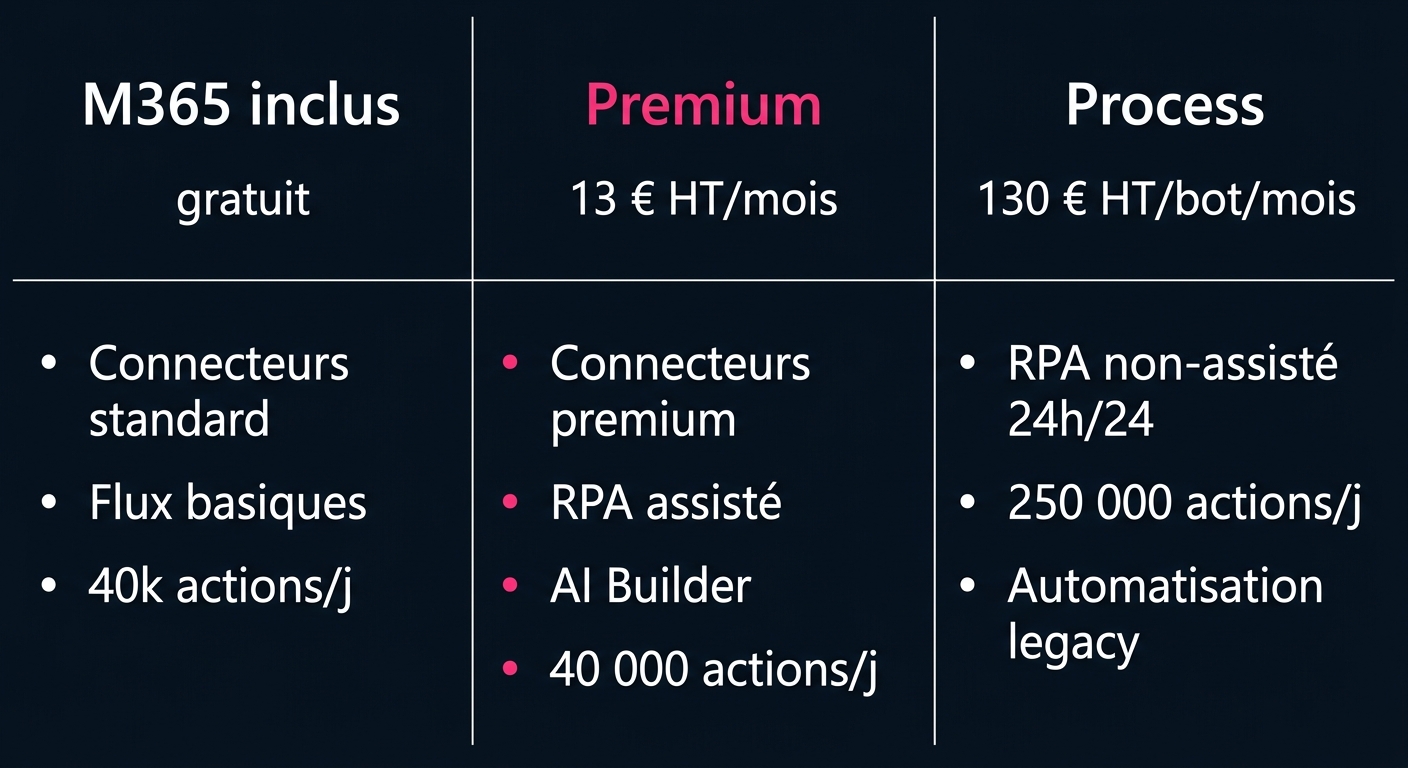
La licence Power Automate Premium coûte 13 € HT par utilisateur et par mois (facturation annuelle, selon la page tarifaire officielle Microsoft). Elle débloque les connecteurs premium (Salesforce, Dynamics 365, SAP, Dataverse, SQL Server, ServiceNow), le RPA assisté complet avec partage entre utilisateurs, l'exploration de processus et 5 000 crédits AI Builder par mois.
Avec la licence Premium, la limite d'actions quotidiennes passe à 40 000 actions par utilisateur par jour, largement suffisant pour des PME avec plusieurs dizaines de workflows actifs.
Pour le RPA non-assisté, c'est-à-dire l'automatisation de logiciels desktop sans surveillance humaine, 24h/24 en arrière-plan, il faut la licence Power Automate Process à 130 € HT par bot par mois. Chaque licence Process alloue 250 000 actions par jour. C'est la solution pour les entreprises qui ont des ERP ou logiciels métier anciens sans API, et qui veulent automatiser des tâches répétitives sur des postes de travail.
Pour une PME de 10 personnes utilisant Power Automate activement, le budget Premium est de 130 € HT par mois. Il n'est pas nécessaire de licencier tous les utilisateurs, seulement ceux qui créent ou possèdent des workflows. Les autres peuvent déclencher et utiliser des flux partagés avec leur licence M365 standard.
ROI documenté
Une étude Forrester commandée par Microsoft a documenté sur 3 ans un retour sur investissement moyen de 248 % pour les organisations qui déploient Power Automate, avec 200 heures économisées par employé et par an sur les cas d'usage RPA et une réduction de 20 % du temps de développement des workflows par rapport aux outils précédents. Ces chiffres concernent des déploiements à grande échelle avec RPA. Sur des automatisations standard en PME, l'impact est plus modeste mais rapide : une approbation documentaire automatisée élimine 3 à 5 échanges manuels par document.
Microsoft est également reconnu comme leader dans le Magic Quadrant 2025 de Gartner pour la RPA, ce qui indique la maturité de la plateforme face aux alternatives du marché.
Power Automate vs n8n : deux contextes différents
La question revient souvent. La réponse dépend de votre stack et du profil de vos équipes.
Power Automate est fait pour les organisations Microsoft. Les triggers sont natifs (nouvel email, nouveau fichier SharePoint, réponse Forms), la prise en main est accessible pour un profil non-technique, et les workflows s'intègrent directement dans Teams. Si vos équipes vivent dans M365, c'est le chemin naturel.
n8n est plus adapté si vous avez un profil technique dans l'équipe, une stack hétérogène avec des APIs personnalisées, ou un besoin d'hébergement on-premise pour des raisons de souveraineté. Le guide n8n complet détaille les cas d'usage et l'architecture.
Les deux outils coexistent dans des organisations plus grandes : Power Automate pour les flux M365, n8n pour les intégrations externes. Si vous mesurez le ROI de l'automatisation plus largement, l'article sur le ROI concret de l'automatisation des processus donne des chiffres sectoriels utiles.
Par où commencer
L'erreur classique est de vouloir automatiser un processus complexe en premier. La bonne approche : commencer par un workflow à 3 étapes maximum, tester sur un cas réel pendant une semaine, puis étendre.
Le catalogue de templates Power Automate en propose plus de 1 400, classés par cas d'usage. Une recherche "SharePoint approbation" ou "Teams notification" donne des templates fonctionnels en moins de 5 minutes.
Power Automate Desktop, l'outil RPA pour automatiser des applications desktop, est inclus gratuitement sur Windows 10 et 11. Il permet de créer des automatisations locales assistées sans aucune licence supplémentaire, un bon moyen de tester le RPA avant d'investir dans une licence Process.
Pour les équipes qui veulent convaincre leur direction avant d'aller plus loin, la méthode POC Power Platform en 2 semaines décrit les étapes précises. Et pour construire une application métier complète en parallèle des workflows, Power Apps complète Power Automate avec une couche d'interface utilisateur sur mesure.
Si vous préférez un accompagnement sur un projet précis, l'équipe Noxcod accompagne les projets Power Automate de l'audit des processus jusqu'à la formation des équipes.
Questions fréquentes
Power Automate est-il inclus dans Microsoft 365 Business Basic ?
Oui. Les plans Microsoft 365 Business (Basic, Standard, Premium) et Enterprise incluent l'accès aux flux Power Automate avec les connecteurs standard. Les connecteurs premium (Salesforce, SAP, Dataverse externe) et le RPA partagé nécessitent la licence Power Automate Premium à 13 € HT par utilisateur et par mois.
Quelle est la différence entre Power Automate et Power Apps ?
Power Automate gère les flux en arrière-plan : déclencher une action, envoyer une notification, déplacer un fichier. Power Apps construit des interfaces utilisateur : formulaires, dashboards, applications métier. Les deux se combinent souvent dans un même projet. L'un sans l'autre couvre déjà beaucoup de cas.
Peut-on automatiser un logiciel qui n'a pas d'API avec Power Automate ?
Oui, via Power Automate Desktop (inclus gratuitement sur Windows 10 et 11). En mode assisté, il enregistre et rejoue des clics et frappes clavier. Pour les exécutions non-assistées en arrière-plan, la licence Process à 130 € HT par bot par mois est nécessaire.
Combien de temps faut-il pour créer son premier flux ?
En partant d'un template du catalogue, 10 à 30 minutes suffisent pour un workflow standard (approbation, notification, synchronisation). Un flux avec conditions et branches multiples prend 1 à 3 heures pour quelqu'un qui découvre l'outil. La courbe d'apprentissage est plus courte que pour n8n, mais le niveau de flexibilité sur les APIs personnalisées est aussi moins élevé.