


Claude for Chrome est l'extension qui permet à Claude de lire, cliquer, taper et naviguer dans votre propre navigateur Chrome, avec les comptes où vous êtes déjà connecté. Anthropic l'a lancée sous ce nom en août 2025, et sa documentation l'appelle aujourd'hui Claude in Chrome. Elle demande un forfait payant et se pilote depuis un panneau latéral, depuis l'application Claude Desktop ou depuis le terminal. Sa fiche sur le Chrome Web Store affichait 18 millions d'utilisateurs le 14 octobre 2026, pour une note moyenne de 3,7 sur 5 et une version 1.0.100 mise à jour le 9 octobre.
Chez Noxcod, nous la pilotons depuis Claude Code, surtout pour travailler dans des back-offices qui n'ont ni API ni bouton d'export, et pour contrôler une interface après une modification. Notre position tient en une phrase : l'extension rend de vrais services sur un périmètre étroit, et elle devient un risque dès qu'elle tourne dans le profil Chrome où sont ouverts la messagerie, la banque et les comptes publicitaires. Ce tutoriel suit la documentation d'Anthropic consultée le 14 octobre 2026, complétée par les pannes que nous avons rencontrées en projet.
Qui peut utiliser Claude for Chrome, et sur quel navigateur ?
Claude for Chrome est réservé aux forfaits payants Pro, Max, Team et Enterprise, selon la page de démarrage d'Anthropic. Le forfait gratuit n'y a pas accès, ce que confirme le tableau comparatif de la page tarifs. Le premier palier est Pro, à 20 $ par mois en facturation mensuelle ou 17 $ par mois en annuel, taxes non comprises. Max démarre à 100 $ par mois, et un siège Standard de Team coûte 25 $ par mois en mensuel, 20 $ en annuel. L'extension ne se facture pas à part, mais elle puise dans la même limite d'usage que le reste de Claude, et la page de dépannage prévient qu'une tâche dans le navigateur consomme davantage qu'une conversation ordinaire.
Le panneau latéral ne fonctionne que dans Google Chrome, la documentation d'installation excluant les autres navigateurs basés sur Chromium et le mobile. La règle change quand Claude Code pilote le navigateur. La documentation de Claude Code annonce Chrome et Microsoft Edge, et une détection automatique de l'extension dans Brave, Arc, Vivaldi et Opera. Ce détail pèse en France. D'après StatCounter, Chrome représentait 56,99 % de la navigation sur ordinateur en septembre 2026, et Edge 15,39 %. Sur un parc où Edge est le navigateur imposé, l'extension ne servira que par Claude Code.
Trois conditions techniques arrêtent souvent les équipes de développement. Selon les prérequis de Claude Code, il doit être connecté par /login avec un compte claude.ai : avec une clé d'API ou un jeton créé par claude setup-token, l'intégration reste éteinte, même avec l'option --chrome. Elle n'existe pas non plus quand Claude passe par Amazon Bedrock, Google Cloud ou Microsoft Foundry, ni sous WSL. Enfin, la page des contrôles d'administration précise que la conservation zéro des données (ZDR) n'est pas prise en charge pour Claude in Chrome. Une entreprise qui a négocié ce régime pour l'API ne le retrouve donc pas dans le navigateur, et doit en tenir compte avant de laisser l'agent ouvrir des pages qui affichent des données clients.
Installer l'extension et choisir d'où la piloter
L'installation se fait depuis la fiche officielle du Chrome Web Store, en cinq gestes :
- Ouvrir Chrome, aller sur la fiche Claude du Chrome Web Store et cliquer sur « Add to Chrome ».
- Se connecter avec le compte Claude qui porte le forfait payant.
- Épingler l'extension par l'icône en forme de pièce de puzzle, puis la punaise à côté de « Claude ».
- Accorder les autorisations demandées.
- Cliquer sur l'icône Claude de la barre d'outils pour ouvrir le panneau latéral.
Lisez la liste des autorisations avant un déploiement en entreprise. La page de démarrage en détaille quinze, dont debugger, qui permet à Claude de cliquer, de taper et de prendre des captures d'écran, downloads pour télécharger des fichiers, et nativeMessaging pour dialoguer avec Claude Desktop et Claude Code installés sur le poste. Un responsable informatique qui valide l'extension valide ces droits-là.
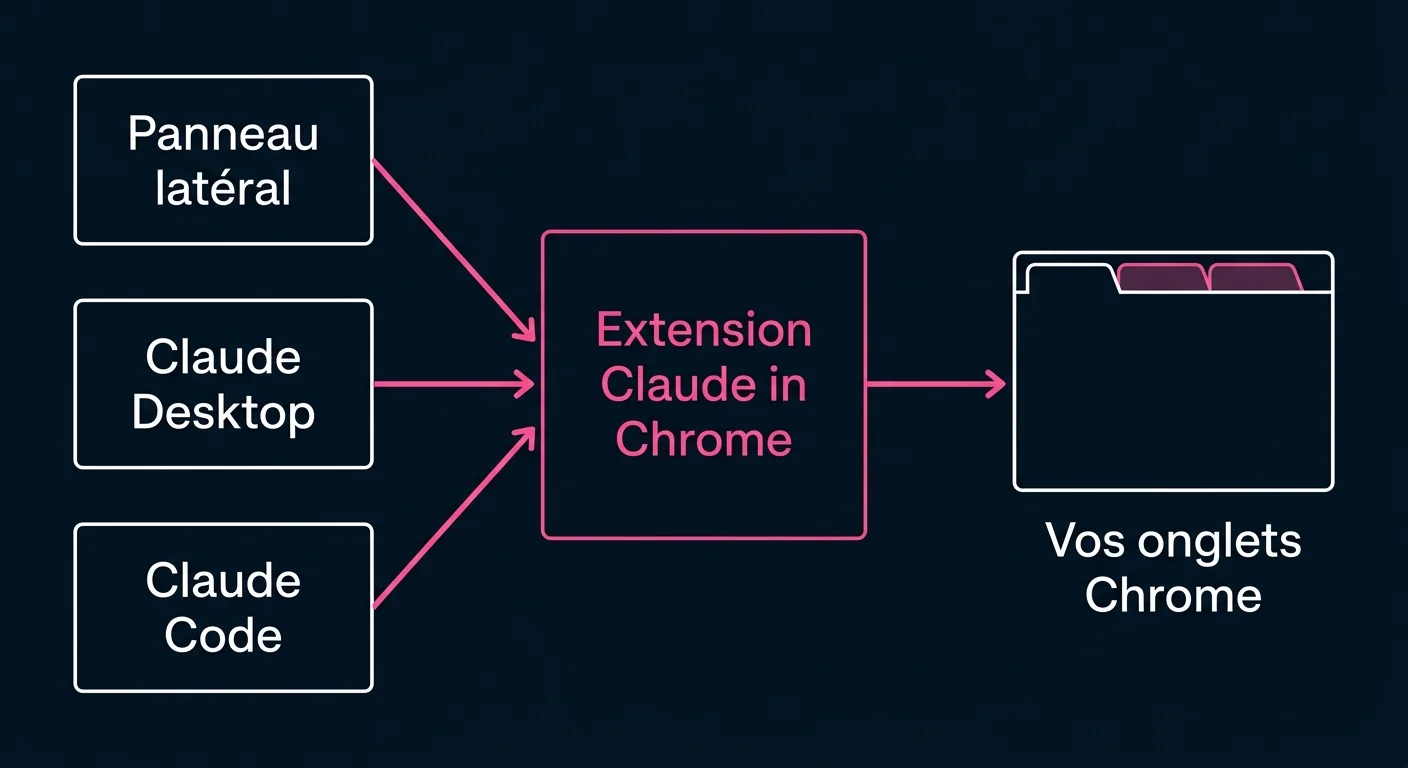
L'extension se pilote ensuite de trois endroits. Le panneau latéral sert quand le travail se trouve sur la page ouverte devant vous. Sur Max et Team, et progressivement sur Pro, ce panneau tourne comme une session Cowork : la conversation est enregistrée dans l'historique, se reprend sur le web ou le mobile, et accède à vos compétences et connecteurs. Le menu à trois points propose « Switch back to classic » pour revenir à l'ancien panneau, seul à garder l'enregistrement de workflows. Dans Claude Desktop, l'extension s'active dans Réglages, Connecteurs, Claude in Chrome, puis Configure, et le connecteur reste désactivé par défaut dans chaque conversation. Anthropic déploie aussi un navigateur intégré à l'application de bureau, qui ne touche ni à vos onglets ni à vos sessions, et le choix entre les deux se fait dans Réglages, Cowork, Preferred browser. Le 16 septembre 2026, Anthropic a annoncé la fusion de Cowork et du chat en un seul Claude, déployée d'abord sur Pro et Max. Les deux navigateurs y restent disponibles. Pour Claude Code, la commande tient en une ligne :
claude --chromeTapez ensuite /chrome : d'après la documentation de Claude Code, l'intégration fonctionne quand l'écran affiche « Status: Enabled » et « Extension: Installed ». L'option « Enabled by default » évite de repasser --chrome à chaque lancement, mais elle charge les outils du navigateur dans le contexte de toutes les sessions, et la documentation recommande de la couper si la consommation de contexte grimpe. Notre conseil est de la laisser éteinte et de brancher le navigateur à la demande.
Manuel, Auto ou sans validation : quel mode pour un usage pro ?
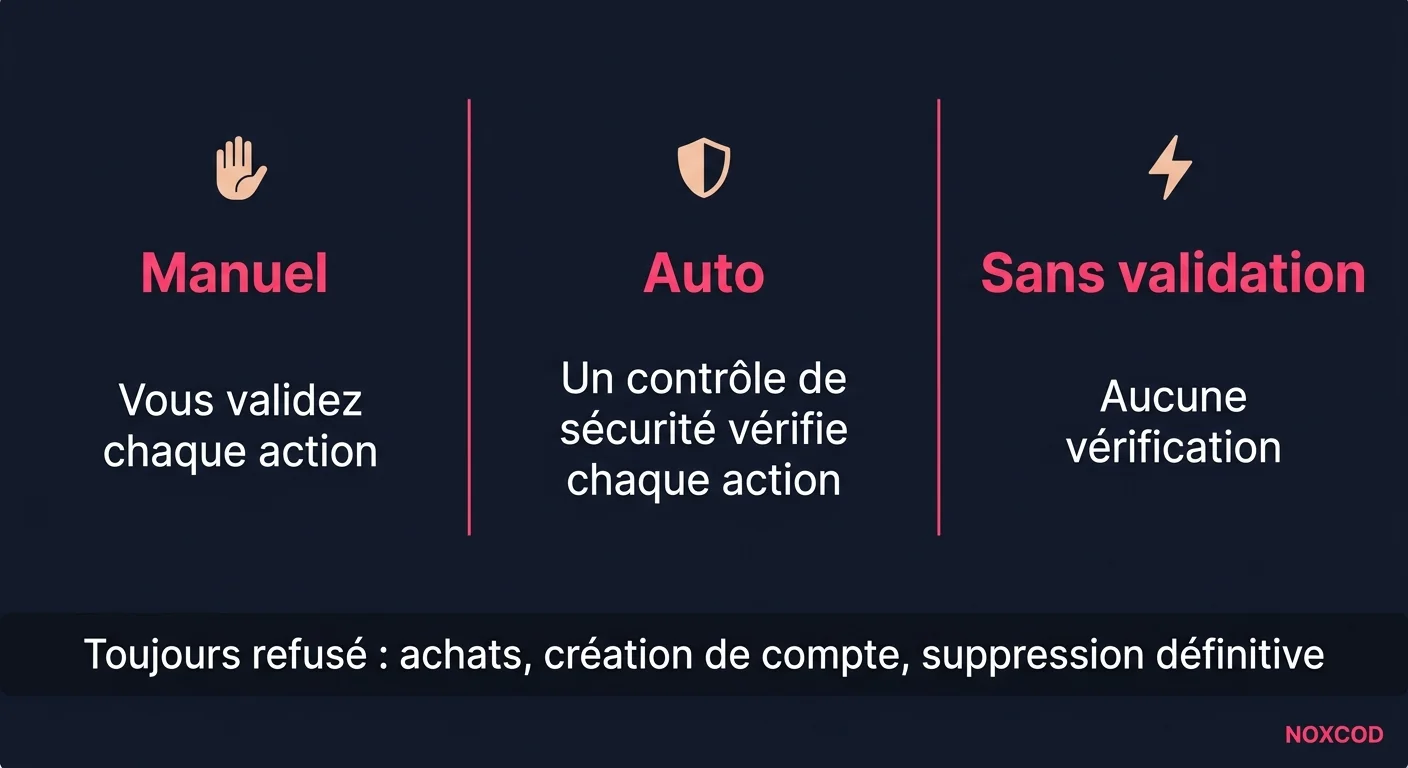
Pour un usage professionnel, choisissez le mode Manuel dès que Claude écrit quelque chose chez un tiers, et réservez le mode Auto à la lecture et à la collecte d'informations. Le guide des permissions décrit trois modes, accessibles par un menu déroulant sous la zone de saisie. En mode Manuel, autrefois appelé « Ask before acting », Claude demande votre accord avant chaque action. Dans le panneau classique, il présente d'abord un plan qui liste les sites qu'il compte visiter, et ne s'en écarte pas sans redemander. Dans le panneau Cowork, il pose une ou deux questions puis propose à chaque étape « Allow all for this website », « Allow this time only » ou « Deny ».
Le mode Auto est le réglage par défaut du panneau Cowork. Claude enchaîne les actions, un contrôle de sécurité examine chacune avant exécution et bloque ce qui ressemble à une fuite de données ou à une injection, puis Claude cherche une autre voie ou vous pose la question. S'il bute plusieurs fois, il repasse de lui-même en validation pas à pas. Ce contrôle a un coût : Anthropic indique que le mode Auto consomme davantage de la limite d'usage que les deux autres. Le troisième mode, « Skip all approvals », anciennement « Act without asking », supprime toute vérification. Anthropic le réserve aux tâches où vous faites entièrement confiance à chaque action, à chaque connecteur et à chaque fichier impliqués.
Certaines barrières tiennent quel que soit le mode, d'après la liste des actions interdites. Claude demande une permission explicite pour modifier les réglages de permissions, accorder une autorisation à un service ou saisir une information sensible dans une page. Il refuse d'acheter, de créer un compte, de manipuler des données de carte bancaire ou d'identité, de supprimer définitivement des messages ou des fichiers, et d'exécuter des instructions trouvées dans un e-mail ou une page web. Même sur un site placé en « Always allow actions on this site », il redemande avant de télécharger un fichier ou de saisir une donnée sensible.
Anthropic écrit lui-même, dans son guide des permissions, que pour un travail aux conséquences réelles, de l'argent, des messages envoyés en votre nom ou des fichiers importants, il vaut mieux rester à côté ou repasser en Manuel. Nous allons plus loin : ne laissez jamais le mode sans validation tourner dans un profil Chrome connecté à la messagerie de l'entreprise. Une erreur d'agent s'y traduit par un message parti au mauvais destinataire, et aucun bouton ne le rappelle.
Prompt injection : ce que mesurent les chiffres d'Anthropic
Anthropic mesurait 23,6 % d'attaques par prompt injection réussies contre son agent navigateur sans protection en août 2025, et annonce aujourd'hui moins de 0,08 % avec Claude Opus 4.8, sur un jeu de test interne différent. La prompt injection est le risque principal d'un agent navigateur : une consigne cachée dans une page, un e-mail ou un document détourne l'agent de votre demande. Le guide de sécurité d'Anthropic l'illustre par une liste de tâches qui contiendrait un texte invisible demandant de récupérer vos relevés bancaires. Si le mécanisme vous est étranger, notre article sur le fonctionnement de la prompt injection détaille les variantes et les parades.
Dans l'annonce du 25 août 2025, réservée alors à 1 000 abonnés Max, l'éditeur décrit 123 cas de test couvrant 29 scénarios d'attaque. Sans protection, 23,6 % des attaques réussissaient, et les premières défenses ramenaient ce taux à 11,2 %. Sur quatre attaques propres au navigateur, comme un champ de formulaire caché dans le DOM ou une consigne glissée dans le titre d'un onglet, le taux passait de 35,7 % à 0 %. Le guide de sécurité actuel annonce, avec Claude Opus 4.8 et la configuration en place, un taux inférieur à 0,08 % sur ses tests internes combinant des techniques d'attaque connues.
Ces chiffres viennent de l'éditeur et de ses propres jeux de test, et Anthropic précise que le risque reste non nul face à des attaques que ses évaluations n'ont pas couvertes. La question utile pour une entreprise porte donc sur ce que l'agent peut atteindre si une injection réussit. Claude prend des captures d'écran des onglets où il travaille, et tout ce qui s'y affiche entre dans la conversation, sans filtrage possible. Les sessions du panneau Cowork sont enregistrées dans l'historique et se rouvrent sur vos autres appareils. Anthropic recommande un profil de navigateur séparé, sans accès aux comptes sensibles, et déconseille l'extension sur les comptes financiers, les contrats, les données de santé et les comptes professionnels qui contiennent des données sensibles.
Sur Team et Enterprise, l'administrateur dispose d'une liste blanche et d'une liste noire de sites, et Anthropic conseille de démarrer avec une liste blanche restrictive, puis d'élargir. Nous appliquons une règle plus stricte encore : aucun agent navigateur ne touche à un compte publicitaire, même en lecture. Un comportement automatisé peut déclencher les contrôles anti-abus d'une plateforme et suspendre un compte qui porte les campagnes de plusieurs clients. Anthropic rappelle d'ailleurs que vous restez responsable de chaque action de Claude, y compris du respect des conditions d'utilisation des sites et de leurs restrictions sur l'accès automatisé.
Claude Code et Chrome : tester une interface depuis le terminal
Avec Claude Code, l'extension ferme la boucle entre le code et l'écran : Claude modifie un composant, ouvre la page dans Chrome, lit les erreurs de la console, les requêtes réseau et l'état du DOM, puis corrige. C'est l'usage qui justifie l'installation pour une équipe de développement. Selon la page Chrome de Claude Code, Claude ouvre ses propres onglets, regroupés dans un groupe d'onglets lié à la session, et partage l'état de connexion de votre navigateur. Une demande type, reprise de la documentation, ressemble à ceci :
J'ai modifié la validation du formulaire de connexion. Ouvre localhost:3000,
soumets le formulaire avec des données invalides et vérifie que les
messages d'erreur s'affichent correctement.
Demandez des motifs précis plutôt que toute la console : la documentation le recommande, car les journaux sont bavards. Quand Claude tombe sur une page de connexion ou un CAPTCHA, il s'arrête et vous laisse la main. Il sait aussi joindre un fichier du poste à un formulaire, dans la limite de 10 Mo par envoi, et refuse depuis la version 2.1.293 les fichiers rangés sous un nom d'identifiants, comme .env, un fichier .pem ou le dossier .ssh. Il peut enregistrer une démonstration en GIF, qui capture tout ce que montre la page, y compris les informations d'un compte connecté, donc relisez-la avant de la partager.
Un réglage de sécurité mérite d'être connu. D'après la page Chrome de Claude Code, un dépôt ne peut pas allumer l'intégration Chrome par ses propres fichiers de configuration : si le .claude/settings.json d'un projet déclare CLAUDE_CODE_ENABLE_CFC, Claude Code l'ignore et l'affiche dans le terminal. Un dépôt cloné ne branche donc pas Claude sur votre navigateur sans votre accord. Côté entreprise, une politique deniedMcpServers qui bloque le serveur claude-in-chrome fait disparaître l'invitation à installer l'extension.
Gardez en tête la limite d'un test piloté par un agent. Sur des applications construites avec Bubble, nous avons vu un clic automatisé ne pas déclencher l'affichage d'un contenu qui change dans la même page sans changer d'URL, alors qu'un utilisateur l'ouvrait sans difficulté. Deux agents qui concluent au même bug partagent le même angle mort. Un « ça ne s'ouvre pas » obtenu par un agent se confirme donc avec un humain avant d'ouvrir un ticket. Nous détaillons le reste de notre méthode de travail avec Claude Code, hooks et compétences compris, dans un article dédié.
Les pannes que nous rencontrons avec l'extension
La panne la plus fréquente est la perte de connexion entre Claude Code et l'extension au milieu d'une longue session. La documentation l'explique : le service worker de l'extension se met en veille après une période d'inactivité. Le remède consiste à taper /chrome puis à choisir « Reconnect extension ». Avant la version 2.1.290, cette option ouvrait seulement une page sans relancer la connexion, donc mettez Claude Code à jour si elle reste sans effet. Le tableau ci-dessous regroupe les messages qui reviennent le plus souvent dans nos sessions.
| Message ou symptôme | Cause | Ce qui marche |
|---|---|---|
| « Receiving end does not exist » | Service worker de l'extension en veille | /chrome, puis « Reconnect extension » |
| « Browser extension is not connected » | Extension connectée à une autre organisation claude.ai que Claude Code | Lire la ligne Organization de /status, puis reconnecter l'extension sur la même organisation |
| « Cannot attach to this target » | Page qui contient un aperçu PDF intégré | Lire le texte de la page ou quitter la vue d'aperçu |
| Captures d'écran qui échouent sur un vieil onglet | Onglet mis en veille par Chrome | Ouvrir un onglet neuf et refaire l'action |
| Commandes sans réponse | Boîte de dialogue JavaScript ouverte sur la page | La fermer à la main, puis relancer Claude |
Source : https://code.claude.com/docs/en/chrome - consulté le 14/10/2026, pour les messages documentés. Les lignes sur l'aperçu PDF et l'onglet en veille viennent de nos propres sessions.
Le changement d'organisation cache un piège : se déconnecter de l'extension efface les raccourcis et les tâches planifiées qui y sont enregistrés, et la documentation conseille d'essayer les autres solutions d'abord. L'aperçu PDF nous a surpris sur un logiciel de facturation dont le panneau de détail affiche la facture : les clics et les captures échouaient alors que la lecture du texte fonctionnait toujours, ce qui suffit à distinguer cette panne d'une vraie déconnexion. Nous avons aussi constaté que l'outil qui cherche un élément par sa description passe par un modèle, et peut donc buter sur la limite d'usage au milieu d'une tâche, pendant que les clics et la lecture de la page continuent de fonctionner. Nous avons enfin vu l'outil qui exécute du JavaScript refuser de renvoyer une réponse qui ressemble à un secret, jeton ou cookie : faites-lui renvoyer uniquement les chiffres ou les identifiants utiles. Une bonne surprise équilibre ce tableau. Sur le back-office ancien d'un prestataire de paiement, construit avec ExtJS, des clics simulés par script ne laissaient aucune case cochée après l'enregistrement, et ceux de l'extension, que Chrome traite comme de vrais clics, ont été enregistrés du premier coup.
Quelles tâches confier à Claude for Chrome en entreprise ?
Les tâches qui rapportent le plus sont celles où les données vivent derrière une connexion, sur une page sans export ni API. La fiche de l'extension prend l'exemple de six factures réparties sur six portails fournisseurs qui ne communiquent avec rien : Claude reporte les montants dans un tableur, et vous décidez de ce qu'ils signifient. La documentation de Claude Code décrit un cas voisin, la saisie dans un CRM web de contacts lus dans un fichier CSV du poste. Les tâches planifiées ajoutent une fréquence quotidienne, hebdomadaire, mensuelle ou annuelle, par exemple pour vérifier chaque matin qu'une page clé de votre site affiche toujours le bon tarif. L'extension ne travaille que si Chrome est ouvert sur le poste.
Dès qu'une tâche revient tous les jours sur un outil qui propose une API, un workflow n8n ou un script reste plus sûr. Il laisse des journaux, il échoue de façon lisible, et il ne dépend ni d'un onglet ouvert ni de la mise en page d'un site qui peut changer du jour au lendemain. Nous gardons l'agent navigateur pour ce qui n'a pas d'autre porte d'entrée, et pour les tâches ponctuelles qui ne justifient pas de construire une intégration.
Dans tous les cas, ne prenez pas un « c'est fait » pour une preuve. Vérifiez le résultat par un autre chemin : le compteur de messages envoyés, la ligne apparue dans le CRM, le fichier exporté le lendemain. Nous avons déjà vu un agent ajouter son texte à un champ qui n'était pas vide, et un message partir en trois exemplaires chez un client. Depuis, chaque envoi piloté par un agent se contrôle par la différence observable avant et après, jamais par l'absence d'erreur. Le compte rendu de l'agent décrit ce qu'il a tenté, la donnée du site dit ce qui s'est réellement passé.
Pour une PME, la bonne séquence tient en trois étapes : un profil Chrome dédié qui ne contient que les comptes utiles à la tâche, une liste blanche de sites sur Team ou Enterprise, et le mode Manuel sur tout ce qui écrit. Ce cadrage complète celui du déploiement de Claude en entreprise, qui traite des comptes, des connecteurs et des règles d'usage. Si vos postes tournent sous Windows, notre tutoriel pour installer Claude Cowork sur Windows couvre la machine virtuelle et les stratégies de groupe qui bloquent souvent l'application de bureau. Et si la tâche mérite mieux qu'un agent généraliste, notre agence spécialisée en agents IA conçoit des agents restreints aux outils et aux données de votre métier.
Questions fréquentes sur Claude for Chrome
Claude for Chrome est-il gratuit ?
Non. L'extension s'installe gratuitement depuis le Chrome Web Store, mais elle ne fonctionne qu'avec un forfait payant, Pro, Max, Team ou Enterprise. Le moins cher est Pro, à 20 $ par mois hors taxes en facturation mensuelle, selon la page tarifs. Aucun supplément n'est facturé pour l'extension, en revanche ses tâches consomment la limite d'usage du forfait plus vite qu'une conversation, surtout en mode Auto, qui ajoute un contrôle de sécurité à chaque action.
Claude for Chrome fonctionne-t-il avec Edge, Brave ou Arc ?
Le panneau latéral fonctionne uniquement dans Google Chrome, sur ordinateur. Quand c'est Claude Code qui pilote, la documentation annonce Chrome et Microsoft Edge, et une détection de l'extension dans Brave, Arc, Vivaldi et Opera. L'intégration n'est pas prise en charge sous WSL, le sous-système Linux de Windows, et elle demande une connexion par compte claude.ai plutôt que par clé d'API.
Claude peut-il se connecter à mes comptes à ma place ?
Il utilise les sessions déjà ouvertes dans votre navigateur. Devant une page de connexion ou un CAPTCHA, Claude Code s'arrête et vous laisse la main, et Claude ne peut pas créer de compte. Sur macOS, l'intégration 1Password pour Claude, encore en bêta, remplit l'identifiant directement dans la page après une validation biométrique, sans que Claude voie le mot de passe ni le code à usage unique.
Quelle différence avec le navigateur intégré de Claude Desktop ?
Le navigateur intégré vit dans l'application de bureau, ne demande aucune installation et ne touche ni à vos onglets ni à vos sessions. Il peut importer les cookies de votre navigateur site par site, banques, messageries et authentification unique décochées par défaut. Claude for Chrome agit dans votre propre Chrome, sur la page déjà ouverte. Sur Team et Enterprise, la même liste blanche gouverne les deux.
Peut-on l'utiliser sur des données clients ou de santé ?
Anthropic le déconseille pour les données réglementées et pour les sites qui affichent des données personnelles de tiers. Claude capture les onglets où il travaille, la conservation zéro des données n'est pas prise en charge, et dans les organisations qui ont activé l'offre HIPAA, l'extension reste éteinte tant qu'un propriétaire ne l'a pas allumée. Pour des données clients, gardez un profil dédié et une liste blanche stricte.