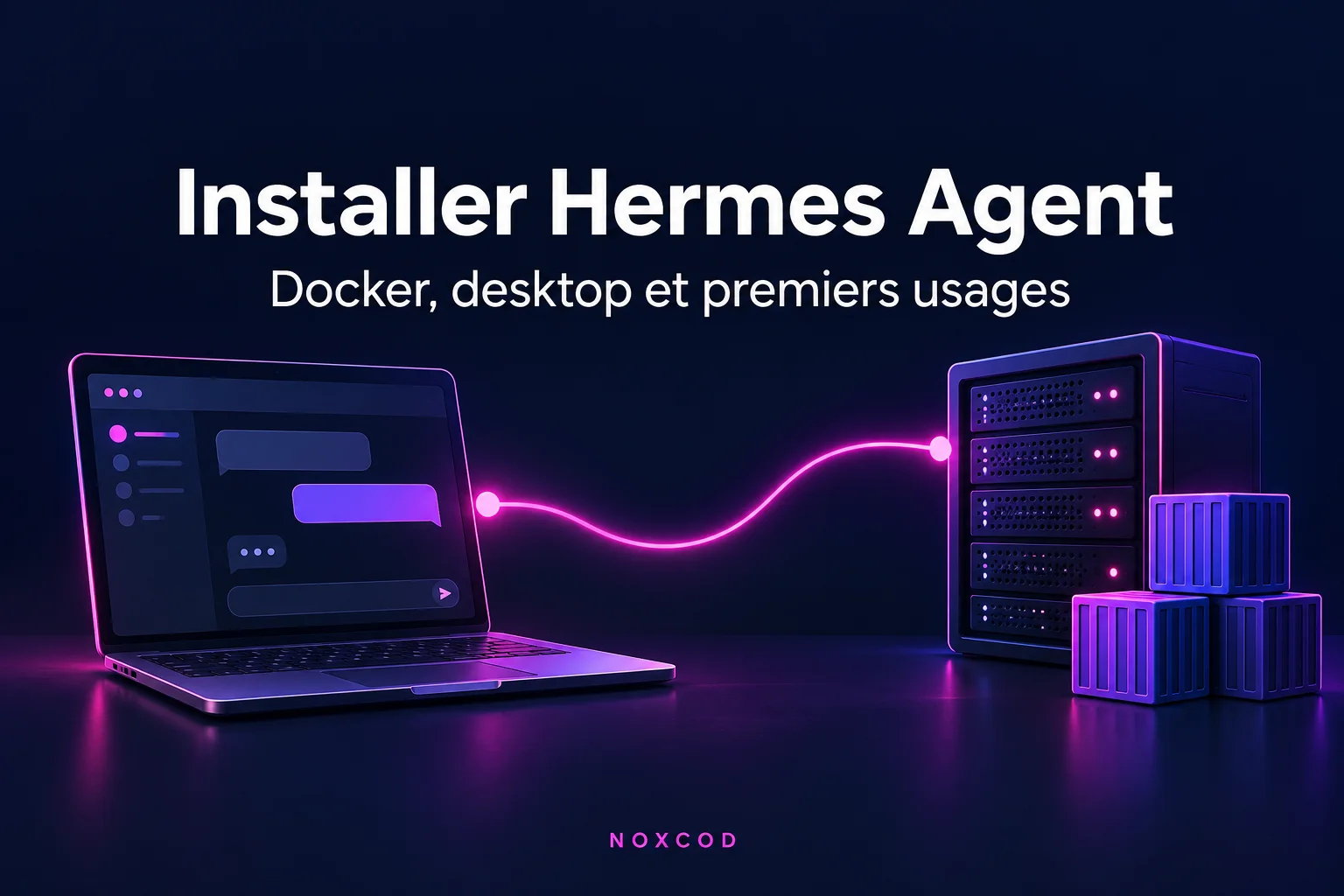
Hermes Agent s'installe en deux minutes sur un Mac. Le faire travailler pour une équipe demande de trancher une autre question : où tourne l'agent quand votre ordinateur est fermé ? Notre réponse, après des mois d'usage quotidien chez Noxcod, tient en une ligne. L'app desktop sert de poste de pilotage, et le cœur de l'agent vit sur un serveur Linux du studio, où il porte 65 tâches planifiées actives au moment où nous écrivons ces lignes. Installez donc Hermes Desktop pour découvrir l'outil, puis déplacez l'agent sur une machine qui ne dort jamais dès qu'un usage doit tourner sans vous.
Ce tutoriel couvre les chemins officiels (app desktop, script, Docker), les pièges que la documentation signale sans les mettre en avant, et les trois premiers usages qui rendent l'installation rentable. Les commandes et limites citées ont été vérifiées le 18/11/2026 sur la documentation d'installation de Nous Research.
Desktop, Docker ou script : quelle installation choisir pour Hermes Agent ?
Choisissez l'app desktop si l'agent ne travaille que lorsque vous êtes devant votre écran, et le script d'installation ou l'image Docker sur un serveur dès qu'il doit tourner quand votre ordinateur dort.
Tous ces chemins installent le même agent. La page officielle de Hermes Desktop le dit sans détour : l'app utilise la même configuration, les mêmes clés d'API, les mêmes sessions, les mêmes skills et la même mémoire que la ligne de commande. Ce partage vient du dossier de données commun que décrit la table des emplacements d'installation : ~/.hermes sur Mac et Linux, %LOCALAPPDATA%\hermes sur Windows, monté sur /opt/data dans le conteneur Docker.
Le projet est open source sous licence MIT. Son dépôt GitHub affichait 264 261 étoiles le 18/11/2026, et la dernière version stable, la 0.23.2, est sortie le 16/11/2026 d'après la page des versions.
La matrice de support officielle classe en premier niveau macOS sur puce Apple, Windows 10 et 11, Linux et WSL2, et les conteneurs Docker. Nix et Android via Termux restent au second niveau, maintenus au mieux. Les installations par pip, brew ou l'AUR ne sont pas supportées : évitez-les même si un tutoriel tiers les recommande. Si vous hésitez encore entre deux agents, notre comparaison entre OpenClaw et Hermes pose les différences de philosophie avant de parler installation.
Quelle installation de Hermes Agent pour quel usage
Le critère qui tranche : l'agent doit-il tourner quand votre poste est éteint ?
Paquet signé, runtime inclus, aucune compilation au premier lancement.
App desktopPas de paquet desktop publié : on installe la CLI, puis l'app se compile localement.
Script puis hermes desktopPasserelle supervisée, redémarrage automatique, données sur un seul volume.
Docker sur serveurMise à jour par git, que l'on peut simuler avant de l'appliquer.
Script sur serveurSource : documentation Hermes Agent, pages Installation et Platform Support, consultées le 18/11/2026.
Installer Hermes Desktop sur Mac, Windows et Linux
Sur Mac et Windows, Hermes Desktop s'installe comme une application ordinaire depuis la page de téléchargement officielle, et le paquet embarque l'agent, Python et ses dépendances. Le premier lancement ne compile rien.
Sur Mac, ouvrez le fichier DMG et copiez Hermes.app dans Applications. Le premier piège est matériel : d'après la page de support des plateformes, l'installeur macOS ne vise que les puces Apple, et un Mac Intel reçoit le message « not supported on this Mac ». La même page donne le contournement : installer la ligne de commande avec le script, puis lancer hermes desktop, qui construit l'app sur la machine.
Sur Windows, le fichier .appinstaller installe un paquet MSIX signé qui se met à jour seul. La matrice de support précise que ce paquet exige Windows 11 en version 22H2 ou plus récente. Sur un parc encore en Windows 10, passez par le script PowerShell, puis par la même commande hermes desktop.
Sur Linux, aucun paquet desktop n'est publié, la même page indiquant que sa construction est désactivée dans le processus de release. Le chemin est donc celui-ci.
curl -fsSL https://hermes-agent.nousresearch.com/install.sh | bash
source ~/.bashrc
hermes setup
hermes desktop
D'après la référence de la commande hermes desktop, la dernière ligne installe les dépendances Node, compile l'application Electron puis l'ouvre. Sur un serveur sans écran, n'appelez jamais hermes desktop : la mise à jour suivante tenterait de reconstruire l'app à chaque passage. Si c'est déjà fait, hermes uninstall --gui retire la partie graphique sans toucher à l'agent ni à vos conversations.
Un piège moins connu touche les bureaux. L'app vérifie ses mises à jour auprès de l'API GitHub, limitée à 60 requêtes par heure et par adresse IP pour un appel anonyme. Derrière la sortie internet partagée d'un bureau ou d'un VPN, l'app peut afficher « GitHub API rate limit reached » alors que votre poste n'a presque rien demandé. La documentation de GitHub fixe ces plafonds : 60 requêtes par heure sans authentification, 5 000 avec un jeton. La parade décrite dans la section Updating de Hermes Desktop consiste donc à rendre disponible un jeton GitHub, ou une session de la CLI gh.
Lancer Hermes Agent avec Docker sans corrompre ses sessions
L'image Docker officielle est la manière la plus propre de faire tourner Hermes Agent sur un serveur, à condition de respecter une règle : toutes les données vivent dans un seul répertoire monté sur /opt/data, et ce répertoire n'est jamais partagé entre deux conteneurs. L'image elle-même ne stocke rien et se remplace sans perte de configuration. La section sur les volumes persistants pose ces deux règles. L'image a été téléchargée 17 696 620 fois d'après le compteur de sa fiche Docker Hub, relevé le 18/11/2026.
La page Docker de la documentation prévoit deux temps. D'abord l'assistant de configuration, lancé une fois en interactif, qui écrit vos clés dans le volume. Ensuite la passerelle, lancée en tâche de fond.
mkdir -p ~/.hermes
docker run -it --rm -v ~/.hermes:/opt/data nousresearch/hermes-agent setup

docker run -d --name hermes --restart unless-stopped \
  -v ~/.hermes:/opt/data \
  nousresearch/hermes-agent gateway run
Dans l'image officielle, la passerelle est supervisée par s6-overlay : si son processus tombe, il redémarre en quelques secondes sans perdre le conteneur. L'exemple Compose de la documentation borne le conteneur à 4 Go de mémoire et deux processeurs.
Le piège sérieux concerne Docker Desktop sur Mac et sur Windows. La documentation de Hermes, dans sa section sur les exigences de système de fichiers pour state.db, explique que les sessions vivent dans une base SQLite en mode WAL, et que les montages qui traversent la machine virtuelle de Docker Desktop peuvent la corrompre en silence quand plusieurs processus écrivent. Depuis la version datée 2026.9.14 de Hermes, une base neuve sur ce type de montage passe d'elle-même dans un mode plus sûr. Une base existante, en revanche, n'est jamais convertie à chaud. Le cas typique est donc celui d'un dossier ~/.hermes déjà utilisé en local que l'on monte tel quel dans un conteneur. Utilisez alors un volume Docker nommé, par exemple -v hermes-data:/opt/data, ou convertissez la base hors ligne comme l'explique la documentation.
Deux règles complètent le tableau, d'après la matrice de support et la page Docker. Docker ne gère pas hermes update : on met à jour en tirant une nouvelle image, de préférence en épinglant un numéro de version plutôt que latest. Et l'image n'embarque pas l'app desktop, qui reste installée sur votre poste. Nous avons détaillé la même logique de volume et de supervision pour déployer OpenClaw avec Docker, si vous comparez les deux agents sur votre infrastructure.
Relier l'app desktop à un Hermes qui tourne sur un serveur
Pour piloter depuis l'app desktop un agent installé sur un serveur, on ouvre Settings, puis Gateways, et l'on choisit Remote gateway, comme le décrit la section Connecting to a remote backend : il suffit d'y saisir l'adresse d'un processus hermes serve lancé sur la machine distante, puis de se connecter. L'app peut aussi joindre un hôte par SSH ou une instance Hermes Cloud. Chaque connexion porte un nom, et l'app passe de l'une à l'autre depuis la barre latérale.
La sécurité de cette connexion est le point à ne pas bâcler. Dès que hermes serve écoute sur une autre adresse que la boucle locale, une barrière d'authentification s'enclenche et refuse de démarrer sans fournisseur d'identité. Le couple identifiant et mot de passe ne convient qu'à un réseau de confiance ou à un VPN. Pour une machine exposée sur internet, la même section impose OAuth via le compte Nous ou un fournisseur OIDC auto-hébergé.
Ce durcissement a une histoire. La section Running the dashboard de la page Docker rapporte qu'en juin 2026, des robots d'analyse ont trouvé des tableaux de bord Hermes ouverts sans authentification et ont poussé l'agent à installer une porte dérobée par clé SSH. L'ancienne option qui désactivait la barrière est depuis sans effet. La raison est simple : selon la page de Hermes Desktop, un utilisateur connecté à l'interface web peut lancer n'importe quelle commande avec le compte système qui fait tourner Hermes, lire ses fichiers et ses identifiants. La page sécurité décrit les autres protections, dont l'approbation des commandes dangereuses.
Chez Noxcod, le serveur qui héberge l'agent n'accepte de connexion d'administration que par le réseau privé Tailscale, et c'est aussi la recommandation de la section Connecting to a remote backend citée plus haut : lier hermes serve à l'adresse Tailscale de la machine, de sorte que seul votre réseau privé puisse l'atteindre. Retenez aussi une subtilité qui fait perdre une heure. hermes serve sert l'app desktop, alors que les canaux de messagerie (Telegram, Slack, Discord) passent par la passerelle, un processus distinct. Les deux doivent tourner en permanence, sous systemd ou dans le conteneur supervisé.
Trois premiers usages à configurer dès le premier jour
Les trois usages qui rentabilisent une installation de Hermes Agent sont, dans cet ordre, une vraie conversation avec un outil, un canal Telegram et une première tâche planifiée. Le guide de démarrage officiel insiste sur l'ordre, et il a raison : tant qu'une conversation simple échoue, chaque fonction ajoutée devient une cause possible de plus.
Le choix du modèle passe par hermes model. Le seul seuil bloquant est la fenêtre de contexte : ce même guide indique que Hermes refuse au démarrage tout modèle sous 64 000 jetons, la mémoire de travail nécessaire aux enchaînements d'outils. Avec un modèle local, il faut régler le contexte à la main. La documentation d'Ollama propose par exemple la variable OLLAMA_CONTEXT_LENGTH au lancement du serveur, utile si vous voulez faire tourner un modèle avec Ollama.
Le canal Telegram se crée en quelques clics. La page Telegram de la documentation décrit le bouton « Create with QR » de l'onglet Messaging : vous scannez le code, Hermes crée le bot, détecte votre identifiant et l'inscrit dans la liste des utilisateurs autorisés. Cette liste fait office de serrure : seuls les comptes qui y figurent peuvent déclencher l'agent, y compris dans un groupe.
Les tâches planifiées se décrivent en langage naturel, par exemple « chaque jour ouvré à 8 h, résume mes tickets ouverts et envoie-le sur Telegram ». C'est l'usage qui justifie le serveur : notre briefing matinal part chaque jour ouvré, que les ordinateurs du studio soient allumés ou non. Les connecteurs viennent ensuite : notre sélection des serveurs MCP à brancher en entreprise aide à choisir les premiers.
Les trois premiers réglages après l'installation
Dans l'ordre recommandé : chaque étape suppose que la précédente fonctionne.
- Modèle
L'agent répond-il et sait-il utiliser un outil ?
hermes model, puis une question qui l'oblige à lire un fichier ou à lancer une commande. hermes -c doit reprendre la session.
Une conversation sur plusieurs tours, sans erreur
- Telegram
Qui a le droit de parler à l'agent ?
Bouton Create with QR dans Messaging, puis contrôle de la liste des utilisateurs autorisés.
Un bot qui ne répond qu'à vous et à votre équipe
- Tâche planifiée
Sur quel modèle tourne-t-elle, et où part le résultat ?
Une tâche quotidienne décrite en langage naturel, livrée dans la conversation Telegram d'origine.
Un premier livrable qui arrive sans que vous le demandiez
Source : documentation Hermes Agent, pages Quickstart, Telegram et Cron, consultées le 18/11/2026.
Ce que l'usage quotidien en agence nous a appris sur Hermes
La leçon principale est qu'une tâche planifiée hérite de toutes les fragilités de son fournisseur de modèles, et c'est là qu'un agent en production casse en premier. Le 10/11/2026, nos tâches du matin ont échoué avec une erreur HTTP 403, le fournisseur refusant l'authentification OAuth pour notre organisation. Les exécutions suivantes sont repassées, mais le briefing de ce matin-là n'est jamais parti.
Depuis, nous appliquons trois réglages. Le premier fixe le modèle des tâches avec cron.model, indépendamment du modèle de conversation. Sans ce réglage, la page Cron précise qu'une tâche tourne sur le modèle principal du moment où elle se déclenche. Changer de modèle pour un essai fait donc basculer toutes les tâches en même temps. Le deuxième consiste à relire la ligne « Last run » de hermes cron list, qui chez nous affichait aussi le dernier échec et sa cause. Le troisième garde une copie datée de config.yaml avant chaque modification : notre serveur en conserve 21, ce qui permet de revenir en une commande à la dernière version saine.
Les profils sont la deuxième découverte. D'après la page Profiles, un profil est un agent isolé, avec sa propre configuration, ses clés, sa mémoire, ses sessions et ses skills. Nous en faisons tourner sept en plus du profil par défaut, un par usage, ce qui évite qu'un agent de prospection commerciale lise la mémoire d'un agent de recherche. Un profil s'exporte en archive dont les clés d'API sont retirées.
Restent les mises à jour. Nous installons par le script plutôt que par Docker, parce que nous portons quelques correctifs locaux. Chaque matin, une tâche planifiée en mode sans agent, un simple script dont la sortie part sur Telegram, simule la mise à jour avec ces correctifs. Une nouvelle version n'est appliquée qu'une fois cette simulation passée, quitte à garder quelques jours de retard sur la dernière sortie. Gardez enfin le mode d'approbation par défaut. La section sur l'approbation des commandes dangereuses explique qu'il fait évaluer chaque commande à risque, et que les tâches planifiées bloquent par défaut celles qui demanderaient un accord. Le mode YOLO, qui supprime ces garde-fous, se réserve à un conteneur jetable.
Installer Hermes prend quelques minutes. Le faire tenir des semaines sans surveillance relève du métier : bien découper les profils, borner les droits, choisir les modèles et prévoir les reprises. C'est ce qui sépare une démonstration d'un agent IA en entreprise qui apporte un vrai gain, et c'est le travail que mène notre agence spécialisée en agents IA quand une équipe veut aller vite sans ouvrir de brèche.
FAQ
Hermes Desktop est-il vraiment gratuit ?
Oui. L'app desktop est le même agent open source, publié sous licence MIT, et la page officielle de l'app indique qu'aucun compte n'est nécessaire pour l'utiliser. Le coût réel vient du modèle de langage : un abonnement chez un fournisseur, des appels d'API facturés au volume, ou un modèle local qui consomme votre matériel. Le compte Nous Portal reste optionnel. Selon cette même page, il ajoute des agents hébergés en continu, des modèles gratuits ou à prix réduit et des crédits d'outils inclus.
Peut-on installer Hermes Agent sans Docker ?
Oui, et c'est le cas le plus courant sur un poste de travail. Le paquet desktop sur Mac et Windows, ou le script d'installation sur Linux, Mac et WSL2, installent l'agent directement dans votre dossier utilisateur. Docker devient utile sur un serveur, pour isoler l'agent, superviser sa passerelle et remplacer l'image d'un coup à chaque mise à jour.
Comment mettre à jour Hermes Agent installé dans Docker ?
En tirant une nouvelle image, puis en recréant le conteneur avec le même volume de données. La commande hermes update n'est pas prise en charge dans Docker, contrairement à l'installation par script. Épinglez de préférence un numéro de version précis plutôt que l'étiquette latest, pour savoir exactement ce qui tourne et pouvoir revenir en arrière. Vos sessions, skills, mémoires et clés restent dans le volume monté sur /opt/data et survivent au remplacement de l'image.
Hermes Agent fonctionne-t-il avec un modèle local ?
Oui, via un point d'accès compatible OpenAI comme Ollama, LM Studio, llama.cpp ou vLLM, configuré avec hermes model. La condition bloquante est une fenêtre de contexte d'au moins 64 000 jetons, réglée côté serveur de modèle. En dessous, Hermes refuse de démarrer. Prévoyez aussi un modèle assez solide pour enchaîner les appels d'outils : un petit modèle répond correctement en conversation, mais il se perd vite dans une tâche en plusieurs étapes avec fichiers et commandes.